La del entrenador
Mi hoja, Plantel, Calendario, Alineación, Entrenamientos, Goleo, Avisos y Roles. Aquí no hay dinero: ni cobranza, ni cuánto debe un niño.
Cómo se usa la app del club, pantalla por pantalla: el plantel, el rol de juegos con cómo llegar, la cobranza — y lo que ve el papá en su teléfono.
Cancha es una página web, no un programa que se instale. Se abre en el navegador del celular, de la tableta o de la computadora, y guarda todo en internet: lo que captura el entrenador el sábado lo ve la mamá desde su casa, al instante.
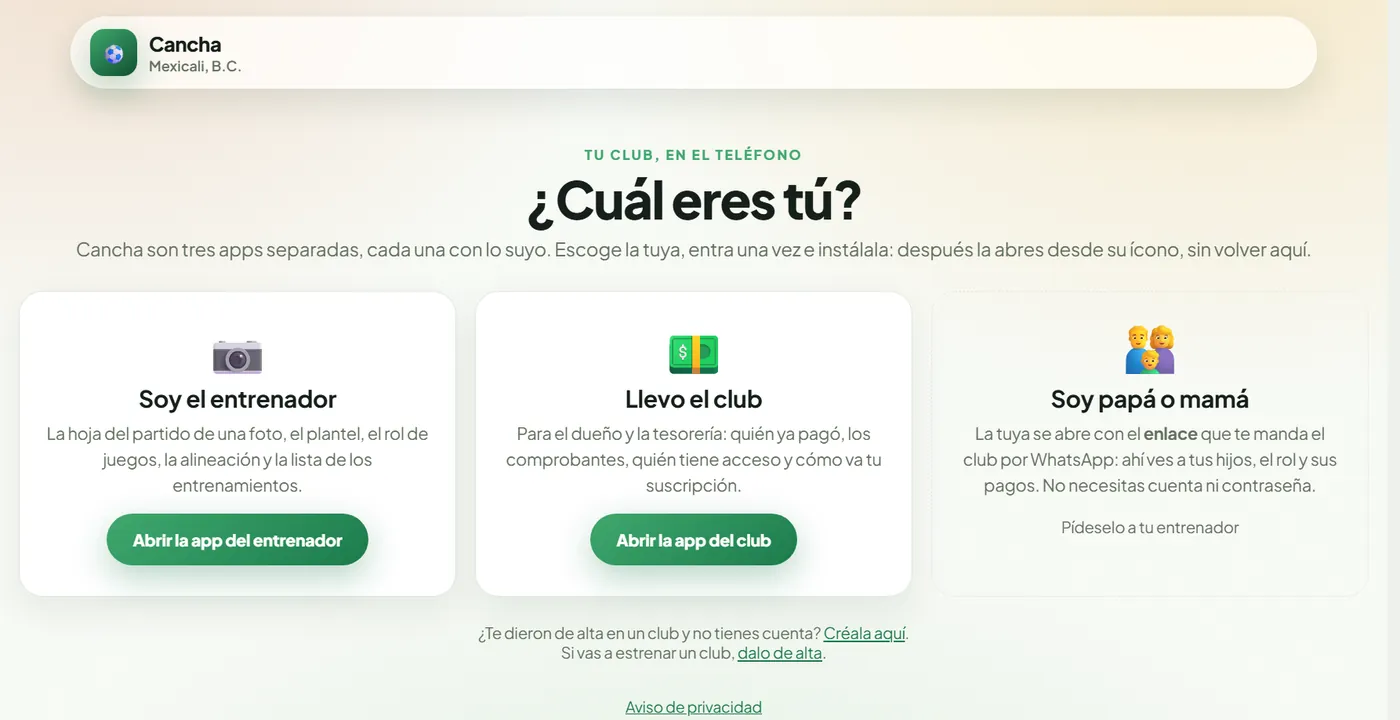
Cancha son tres apps separadas, no una con muchos botones. Cada quien instala la suya y ve nada más lo suyo. Las tres son del mismo club y de la misma información: lo que el entrenador captura, el dueño y las familias lo ven al instante.
Mi hoja, Plantel, Calendario, Alineación, Entrenamientos, Goleo, Avisos y Roles. Aquí no hay dinero: ni cobranza, ni cuánto debe un niño.
Para el dueño y la tesorería: Cobranza, Personal, Mi plan, y el tablero con cómo va el club. Lo deportivo se ve de resumen, no se captura aquí.
Se abre con un enlace que le llega por WhatsApp. Sin cuenta, sin contraseña y sin instalar nada.
La primera vez se entra por la página principal y ahí se escoge cuál eres. Después se instala en el teléfono y se abre desde su ícono, sin volver a escoger: el entrenador ve un ícono con una cámara y el dueño uno con un billete. El que hace las dos cosas —común en club chico— instala las dos, y en la app del club hay un enlace para saltar a la del entrenador.
La app no cobra: registra. El papá sigue pagando como siempre — efectivo al entrenador o transferencia — y lo que hace la app es guardar el comprobante y llevar la cuenta de quién ya pagó. Nadie mete una tarjeta aquí.
Una persona puede tener varios papeles a la vez. En un club chico es normal que el entrenador sea también la tesorería.
Si al entrenador le das también el papel de tesorería, ve las dos cosas; y el dueño que además entrena sigue viendo su club completo. Al que sólo tiene el papel de entrenador, las secciones que no le tocan ni le aparecen en el menú: no es que salgan apagadas.
De cero a tener a las familias recibiendo el rol de juegos. Es una sola vez, y se hace en una tarde.
El club se da de alta solo. No hay que pedirle nada a nadie: son cinco datos y entra con un mes de prueba, sin tarjeta.
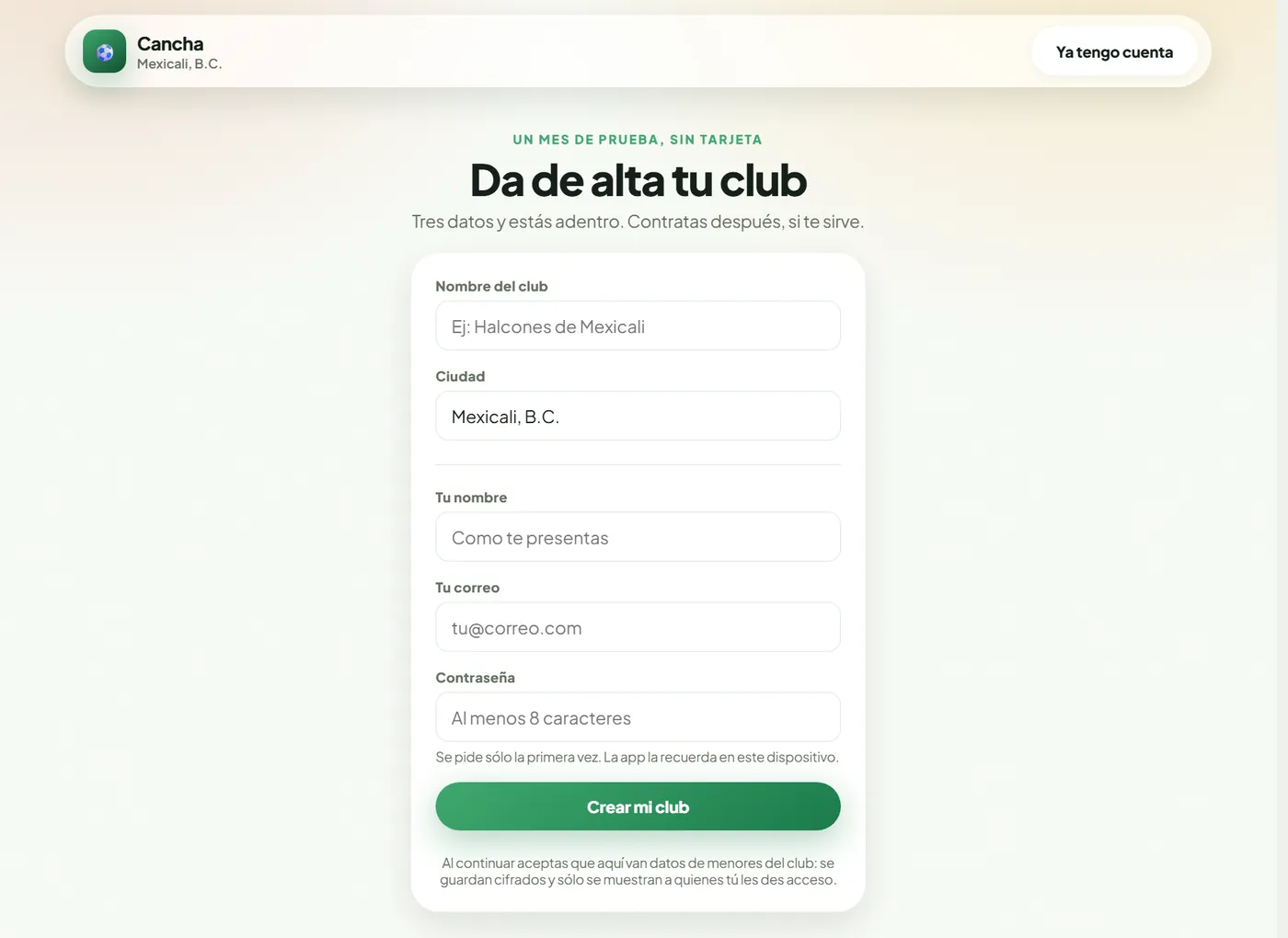
En la pantalla de entrar, el renglón de abajo dice «Si vas a estrenar un club, dalo de alta aquí».
Ya estás adentro, con 30 días de prueba corriendo. No se pide tarjeta ni antes ni después de la prueba: el cobro se contrata a mano cuando tú quieras.
Si el correo que pusiste ya tiene cuenta en otra app del sistema, la pantalla te lo dice: «Ese correo ya tiene cuenta. Entra con ella y complétala aquí.» Entra con esa misma contraseña y vuelve a esta pantalla para terminar el alta del club.
La primera vez se escoge cuál app es la tuya. Después entras con tu correo y tu contraseña, y la app se queda abierta en ese teléfono: no hay que volver a escribirla cada sábado.
Con la app abierta, en el menú del navegador toca Instalar (o «Agregar a la pantalla de inicio»). Queda con su ícono, como cualquier otra app, y abre directo en la tuya. Es lo que hace que el entrenador llegue a su hoja en un toque.
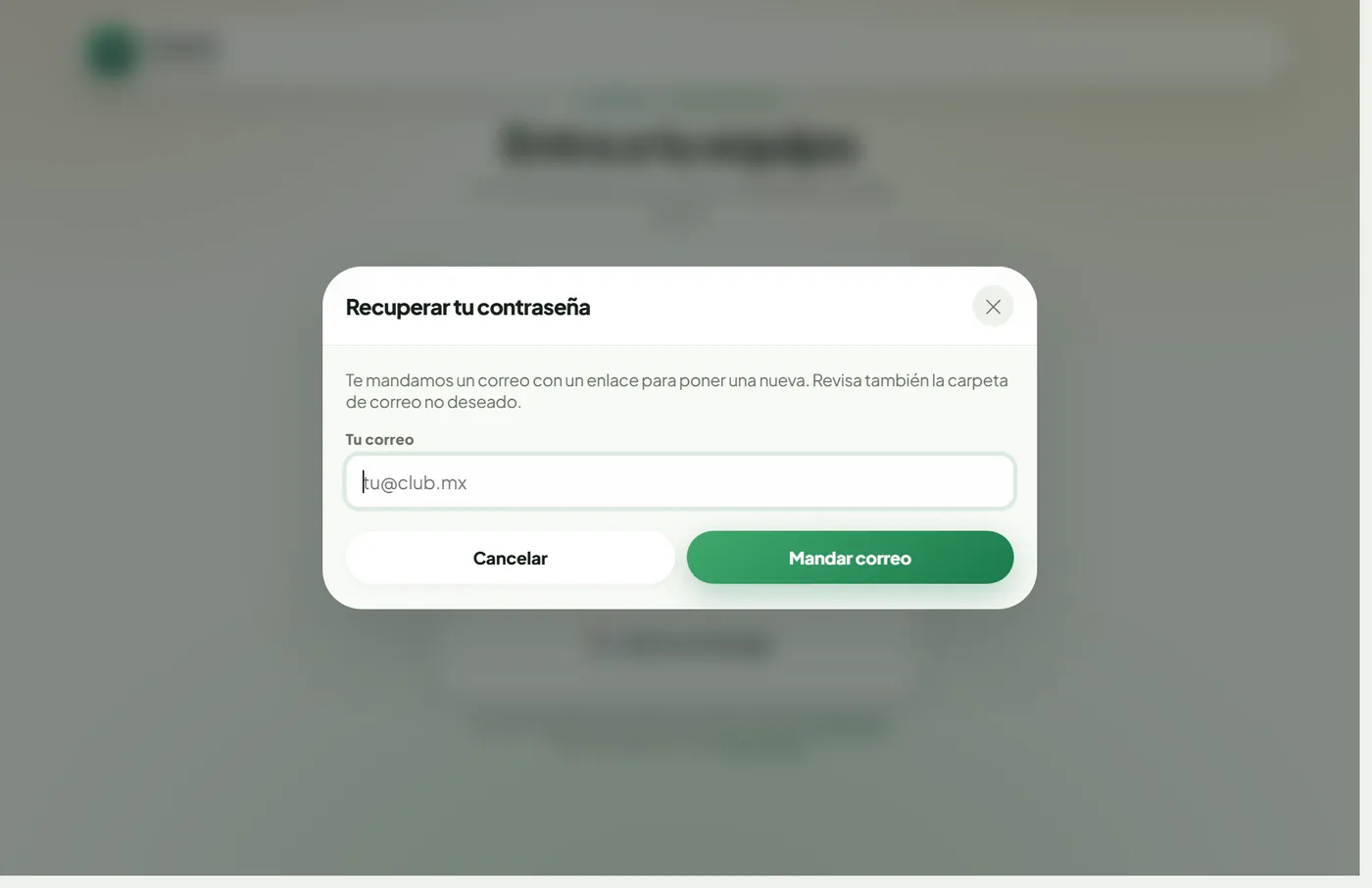
Nadie del club la ve ni te la puede cambiar — ni el dueño. Si se te olvida, toca ¿Olvidaste tu contraseña? y te llega un correo con un enlace para poner una nueva. Revisa también la carpeta de correo no deseado.
Si el dueño te dio de alta y todavía no tenías cuenta, te va a pasar un enlace por WhatsApp. Ahí escoges cómo vas a entrar de ahora en adelante:
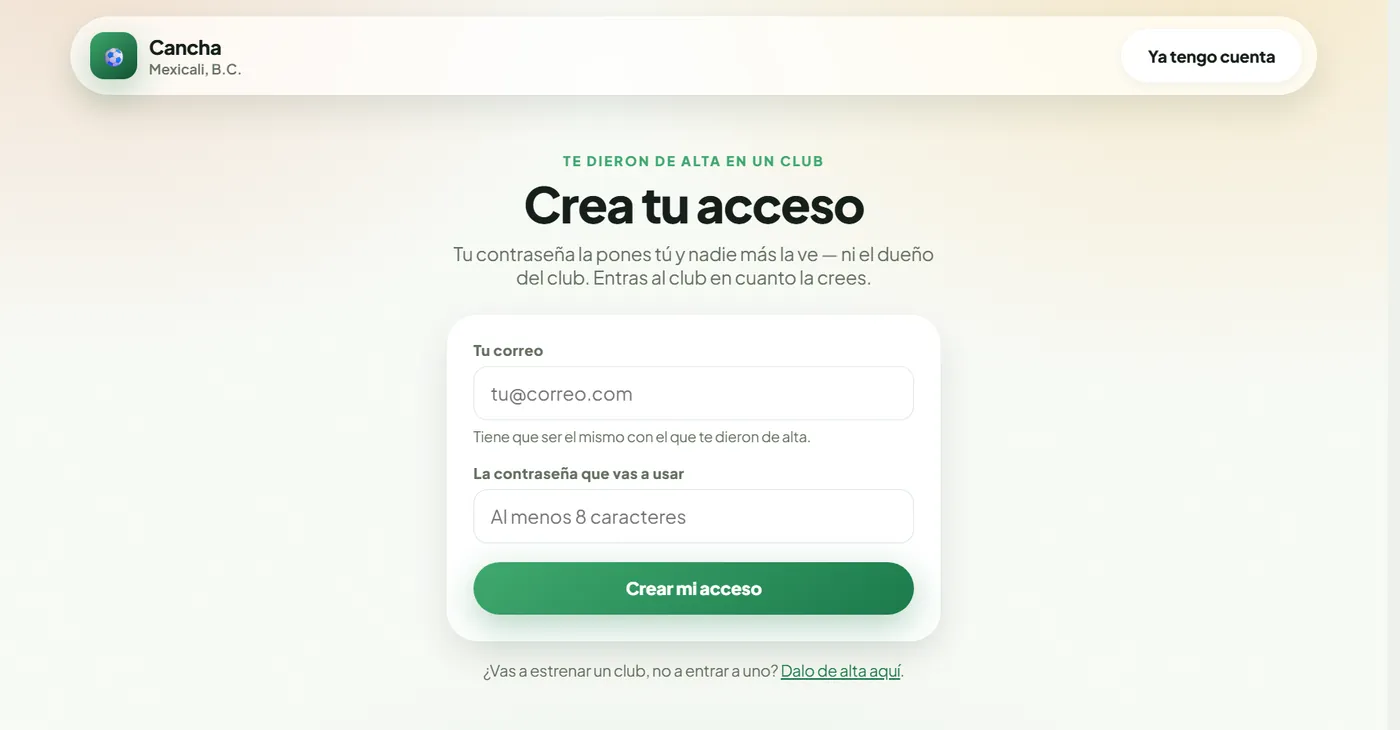
Si ya entras a SMRT-APP Market con ese correo, no crees nada: entra con la contraseña que ya usas ahí. Lo que no se hereda es el permiso — aquí hay datos de menores, así que el dueño te tiene que nombrar aunque tu cuenta ya exista.
Junto al escudo, arriba a la izquierda, aparece una flechita ▾. Ábrela y escoge en cuál quieres estar. La app se queda con el último que escogiste, y se acuerda también en tu teléfono — no hay que volver a escoger en cada aparato. Si sólo estás en un club, esa flechita no sale.
El botón Salir del panel cierra la sesión. Sólo hay que usarlo si el teléfono o la computadora los usa alguien más — si no, es mejor dejarla abierta.
Este es el orden que funciona. Cada paso viene explicado a detalle más adelante; aquí está la ruta.
Sección Personal → + Dar acceso. Al entrenador y a quien lleve la cobranza.
Sección Plantel → + Jugador. Nombre, fecha de nacimiento, número, posición y equipo. Lo demás se completa después.
Se hace desde la ficha del jugador. Sin teléfono del tutor no se le puede mandar el enlace a la familia.
Un botón por familia. A partir de aquí el papá ya ve los partidos y su cuenta.
Sección Calendario → + Cancha. Con su punto en el mapa, para que el botón de Cómo llegar sirva.
Sección Calendario → + Partido. En cuanto la liga saque la jornada.
Sección Cobranza → Generar. De ahí en adelante se generan solos cada día 1.
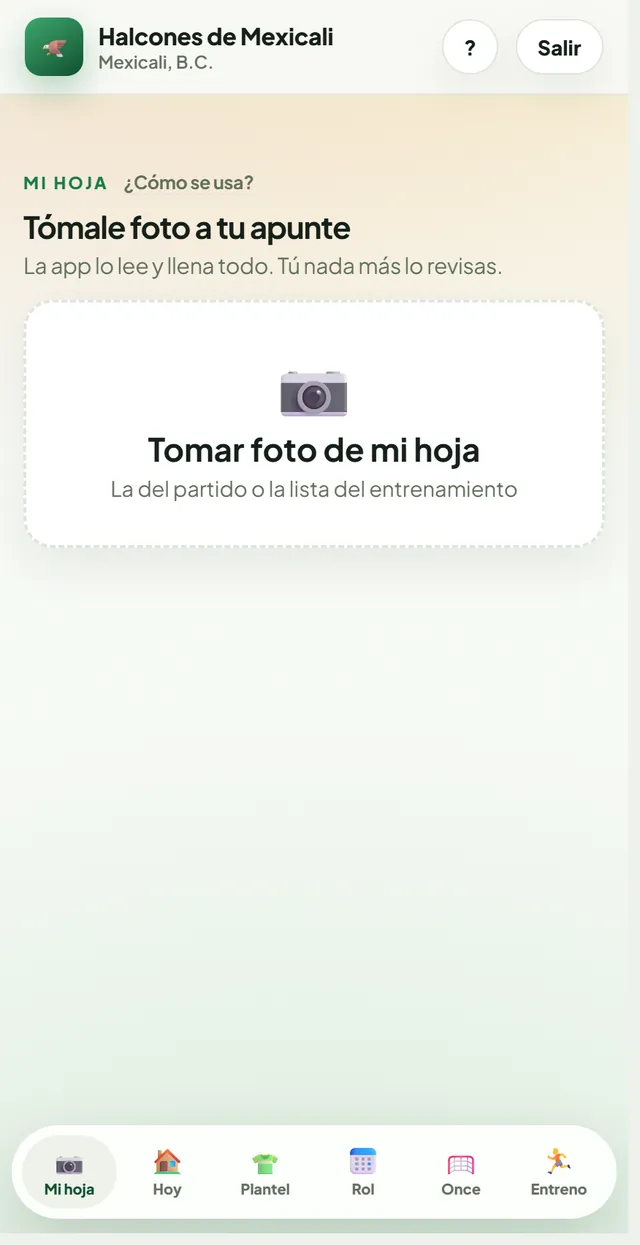
Es la pantalla de trabajo del club. En la computadora el menú va del lado izquierdo; en el celular se va abajo, donde alcanza el pulgar. Los numeritos del menú avisan cuántas cosas piden atención.
Cada sección vive en una de las dos apps, y aquí se dice en cuál: 📷 la del entrenador lleva Mi hoja, Plantel, Calendario, Alineación, Entrenamientos, Goleo, Avisos y Roles; 💵 la del club lleva Cobranza, Personal, Mi plan, y también Hoy, Goleo y Avisos, para que el dueño mire sin tener que cambiar de app.
Es la pantalla para la que se hizo la app: le tomas foto a tu apunte de papel y la app lo pasa a limpio. Nadie vuelve a escribir lo que ya escribiste una vez.
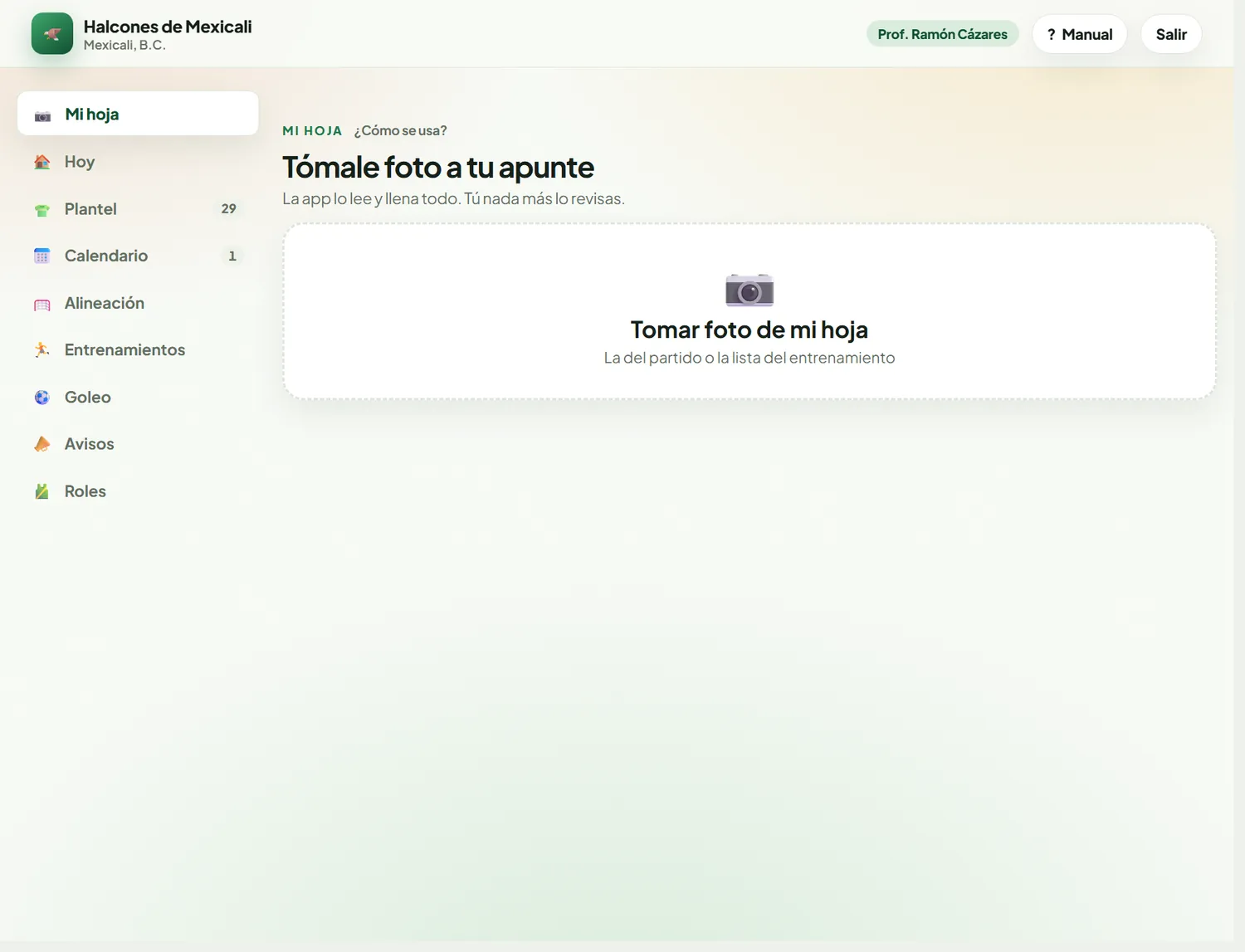
Ni de qué partido es, ni si es un entrenamiento. La app lo descubre sola: compara la fecha, el rival y los nombres que aparecen en tu hoja contra el calendario de tu club. Si es la lista de un entrenamiento, la reconoce igual.
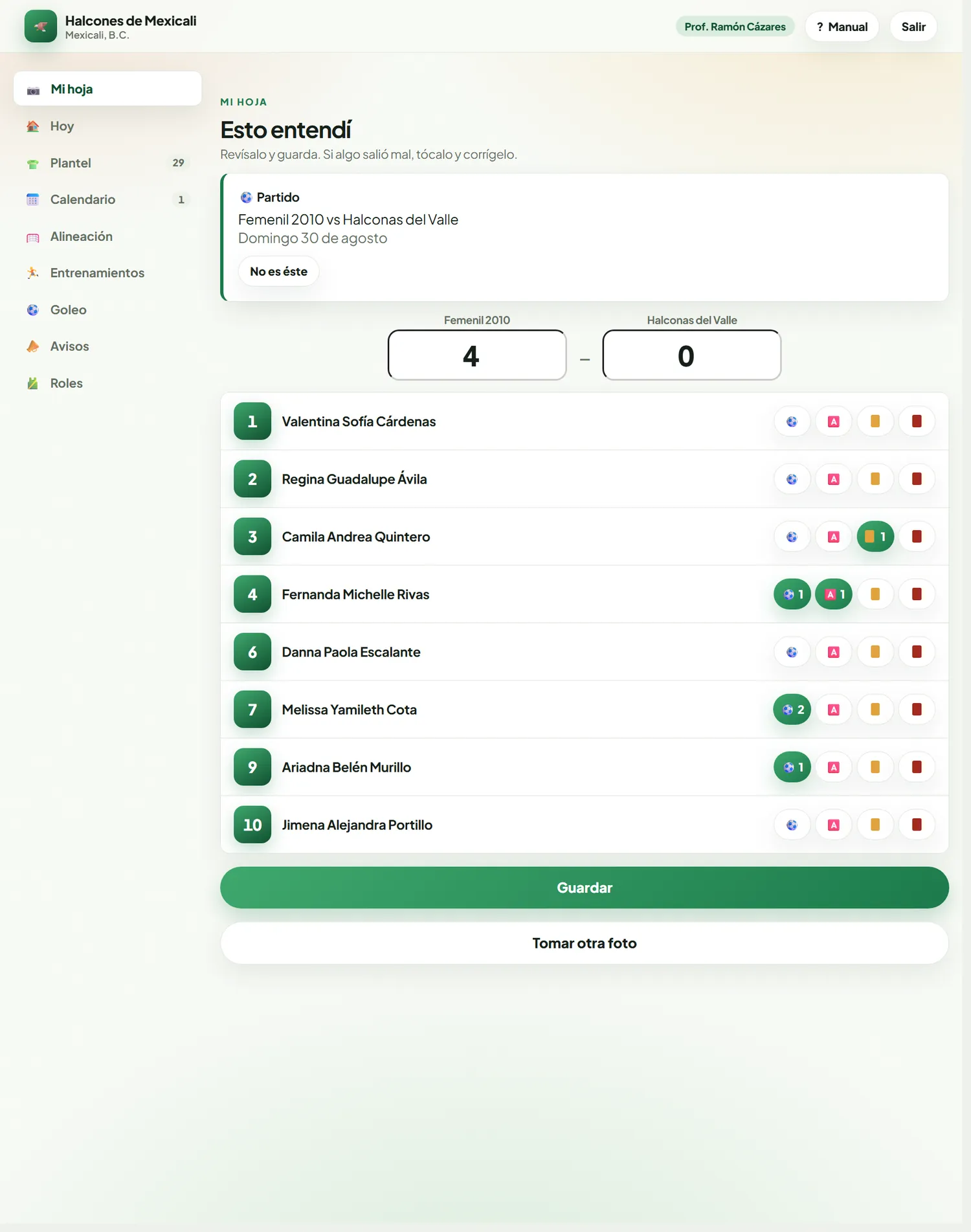
Si en tu hoja apuntaste el minuto de cada gol, también se guarda — aunque en esta pantalla no se vea. Sale luego en el detalle del partido.
Hasta que tocas Guardar, no se guardó nada. Es a propósito: es letra a mano de una hoja que anduvo en la cancha, y un 7 leído como 1 le cambia la estadística a un niño. Revisar de un vistazo es rápido; volver a capturar veinte renglones, no.
Al guardar, el resultado queda en el Calendario, las estadísticas del Goleo se actualizan solas, y las familias lo ven en su app sin que tengas que avisarles.
Lo primero que aparece al entrar. No es un tablero de gráficas: son las tres cosas que se piden hoy — quién juega, quién debe y qué falta capturar.
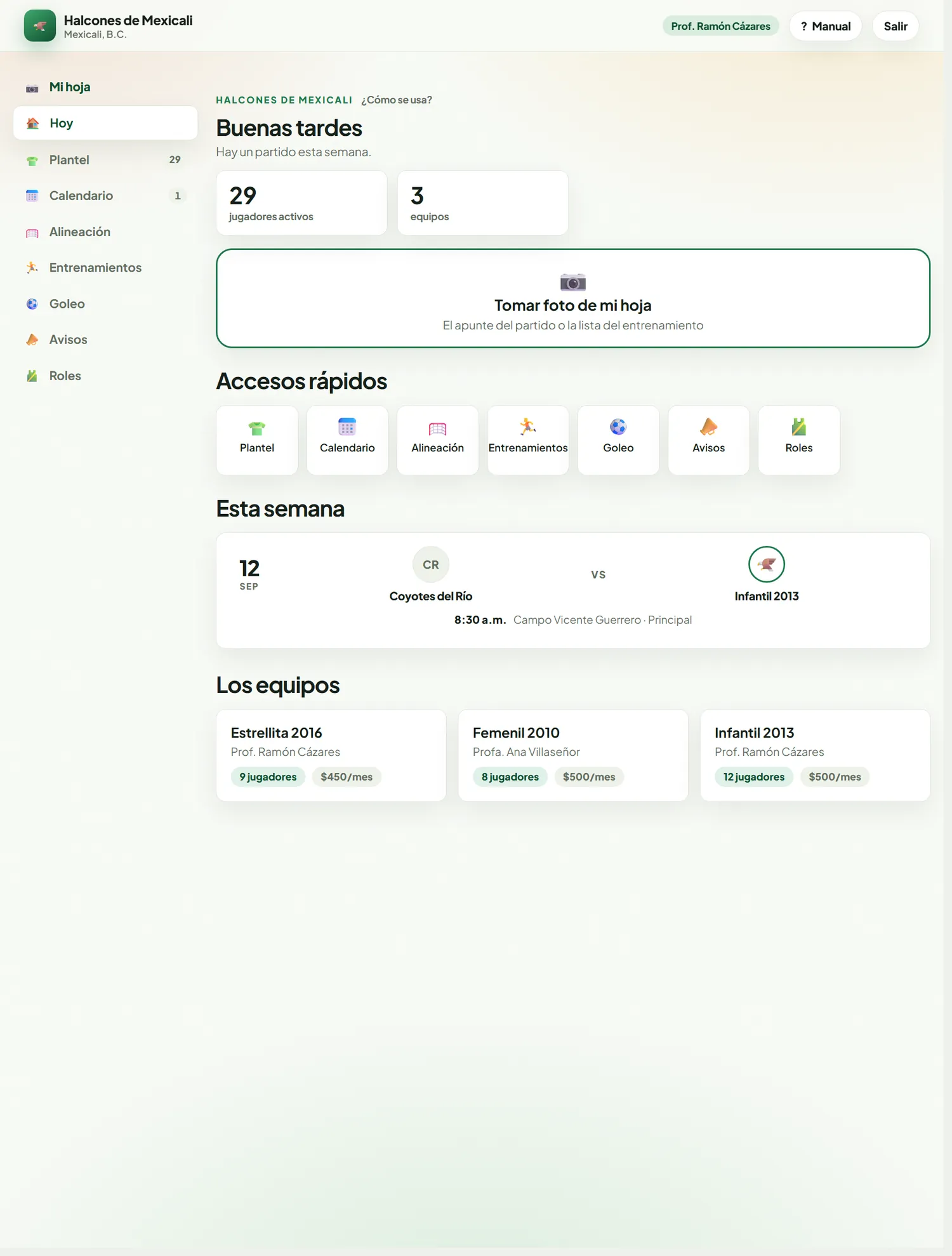
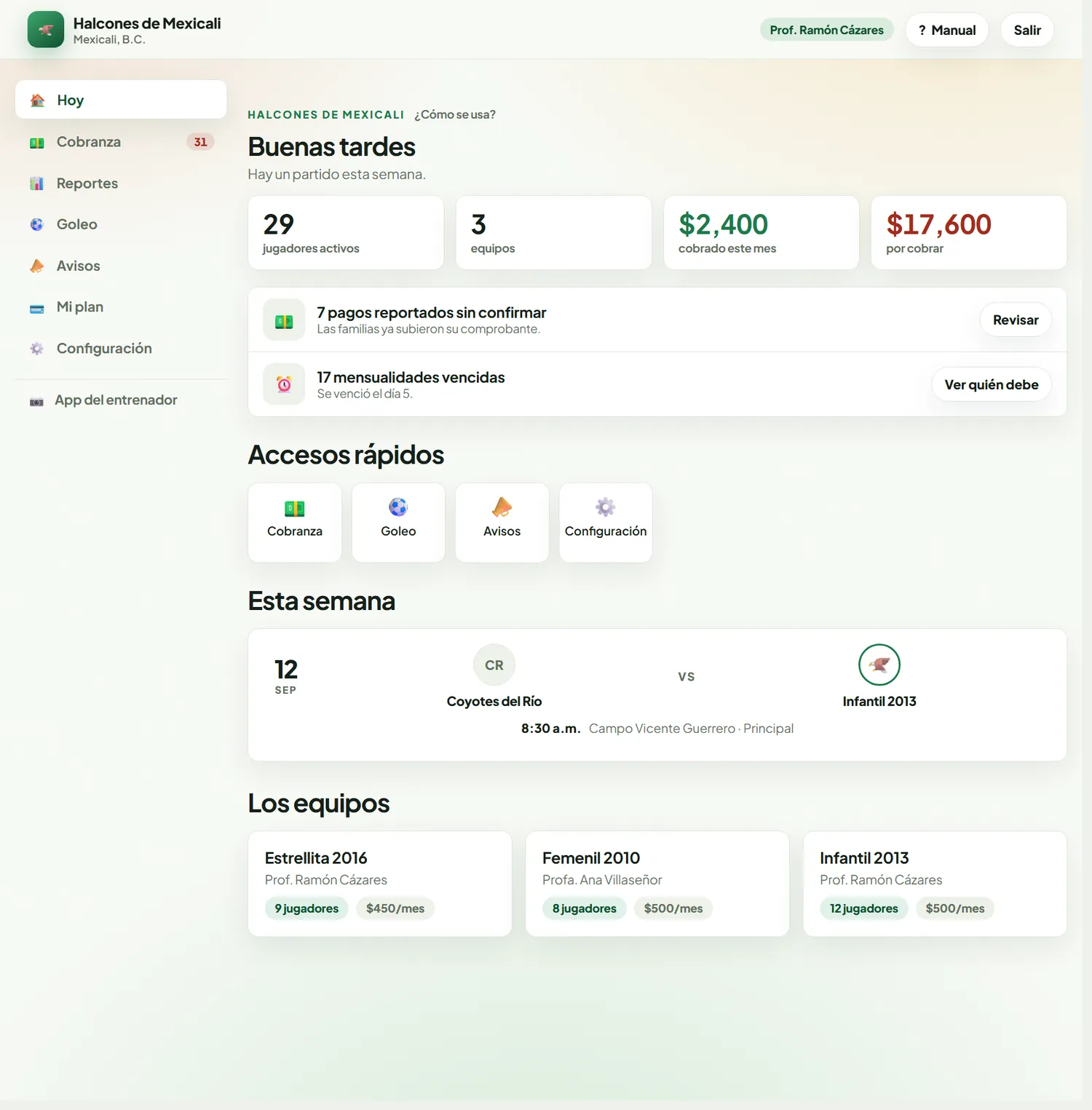
La lista de en medio sólo muestra lo que de verdad existe. Si no hay nada pendiente, no aparece — una lista que siempre dice «0» deja de leerse a la semana. Cada renglón trae el botón que lleva directo a resolverlo:
Hasta abajo están los equipos, con cuántos jugadores tiene cada uno y su mensualidad. Al tocar uno se abre el Plantel.
Debajo de los pendientes hay una cuadrícula con todas las secciones. En el celular la barra de abajo sólo trae seis; de aquí se llega a las demás sin buscarlas.
Los jugadores del club, un equipo a la vez. La captura está hecha para ser rápida: si dar de alta a 18 niños toma más de quince minutos, nadie vuelve.
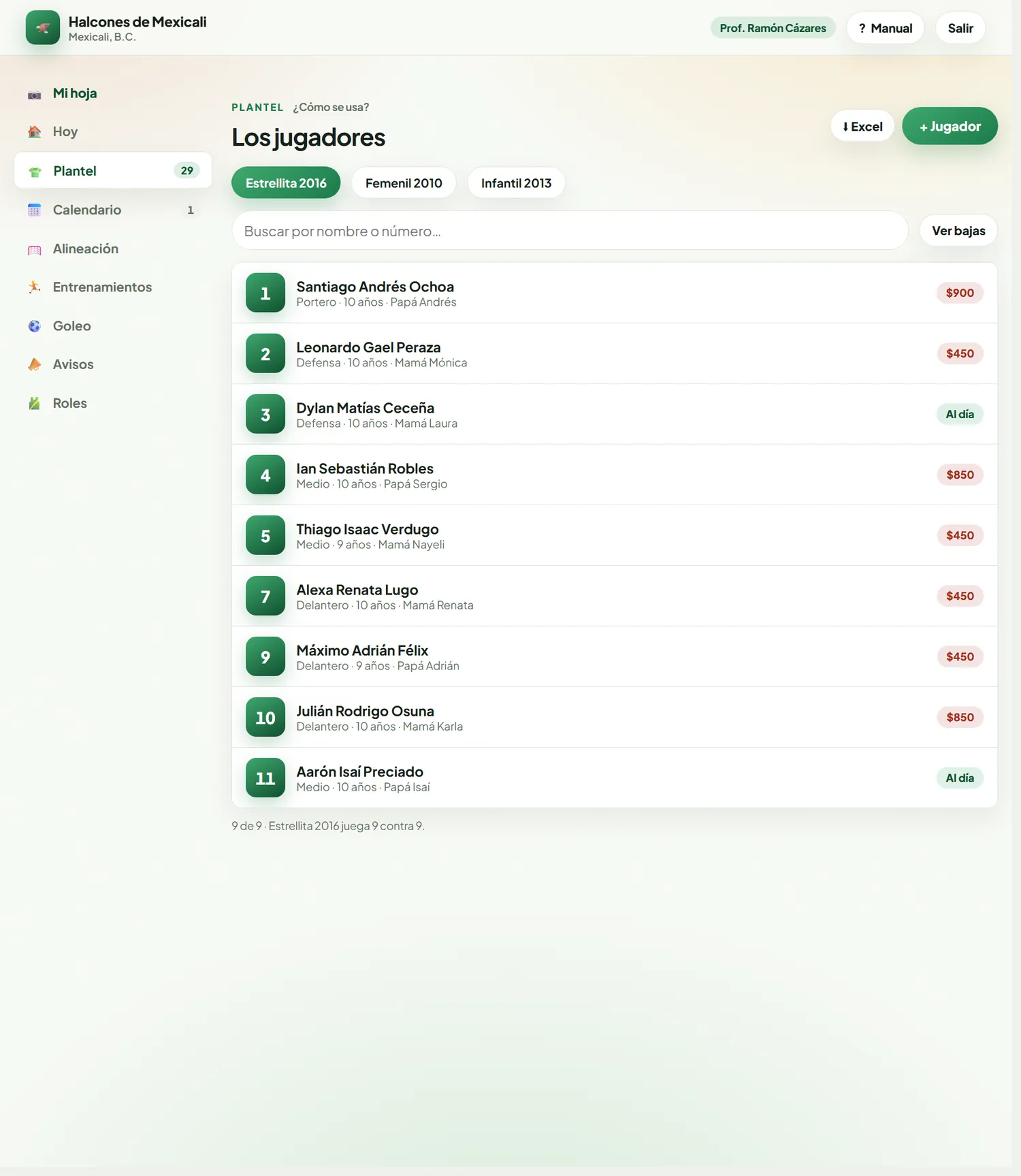
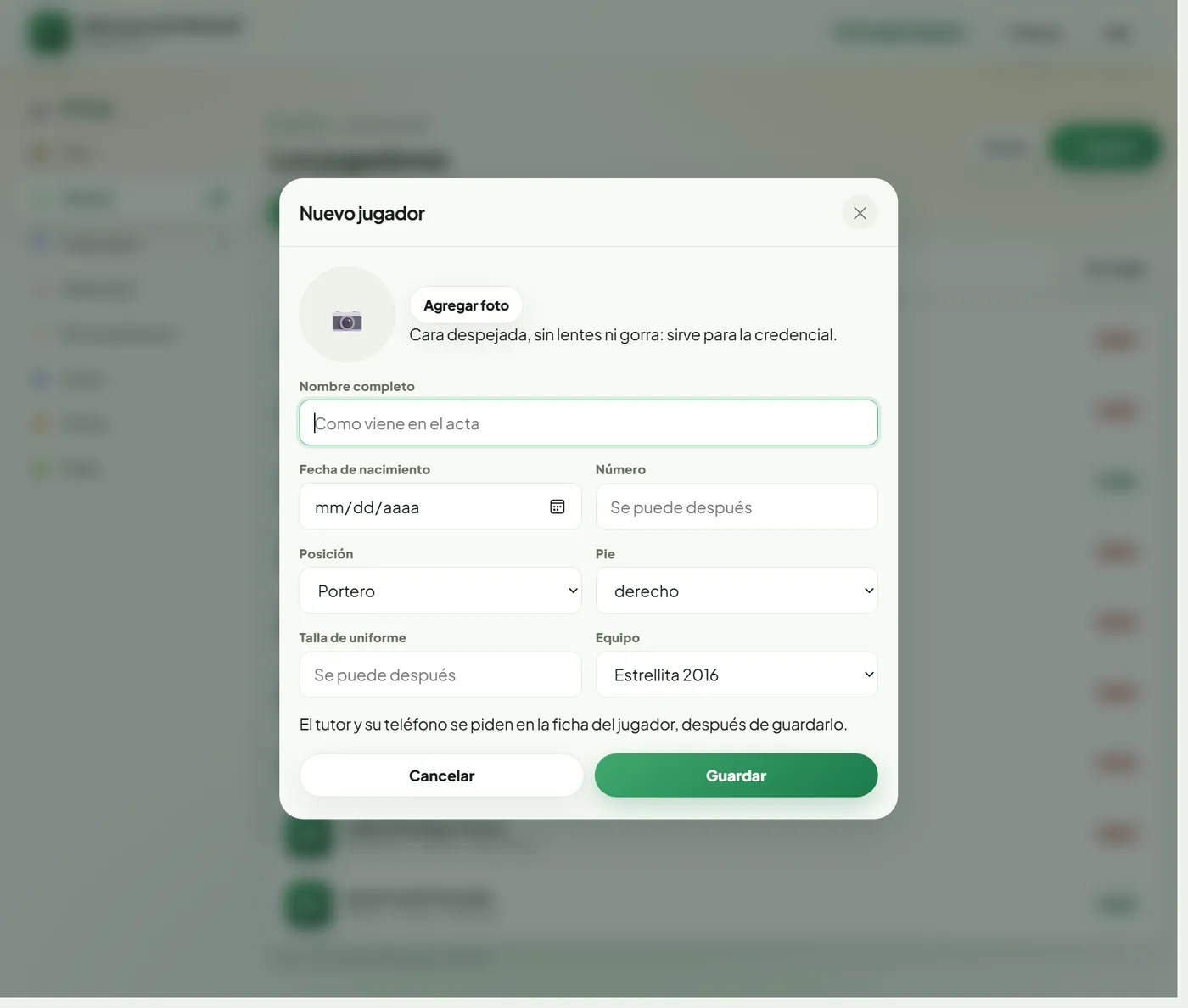
La ventana de alta no pide al tutor a propósito: primero se captura al plantel completo de corrido, y luego se entra jugador por jugador a poner a la familia.
Al tocar cualquier renglón de la lista se abre su ficha. Es la pantalla que hace que el papá abra la app el lunes: los goles de su hijo.
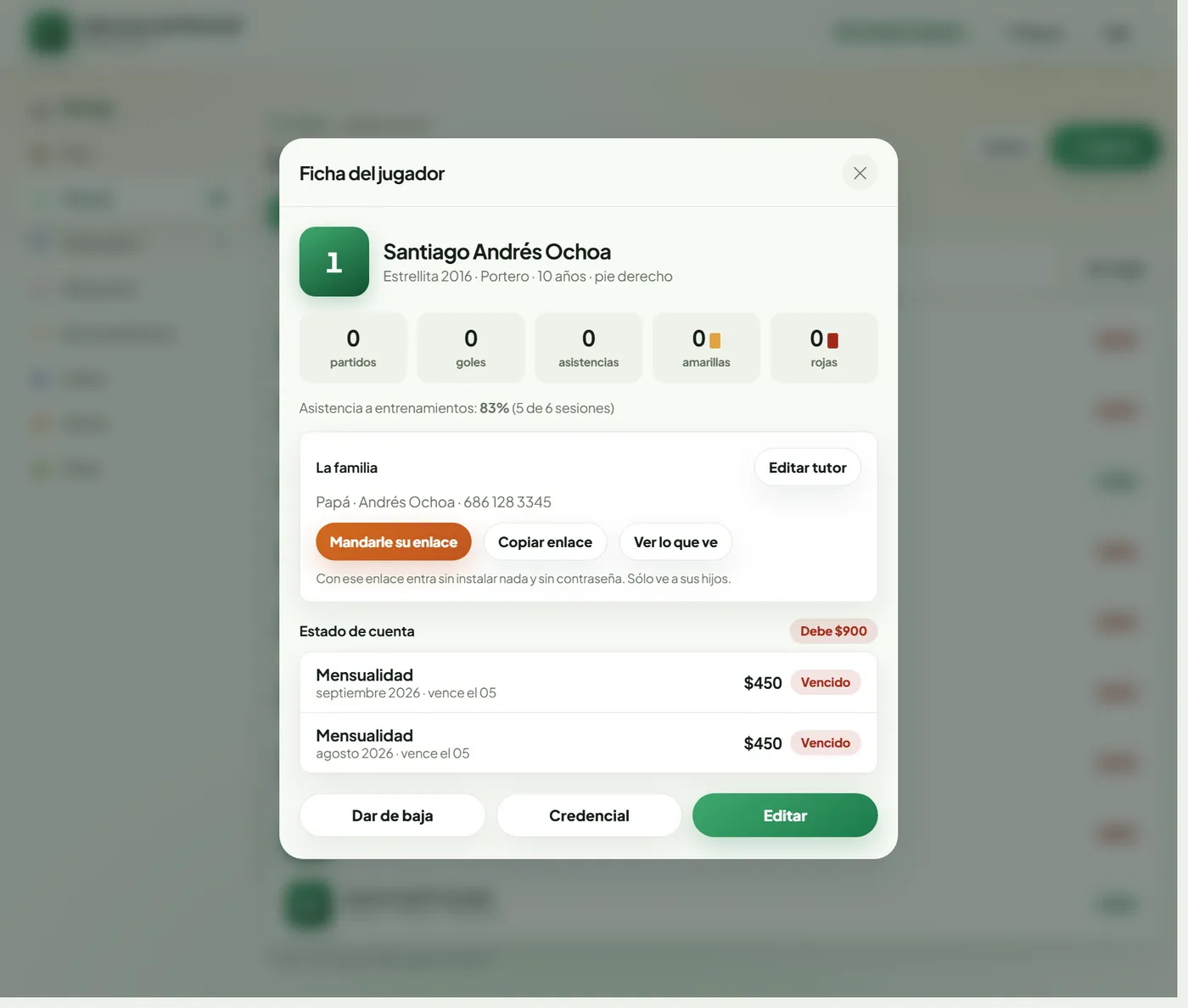
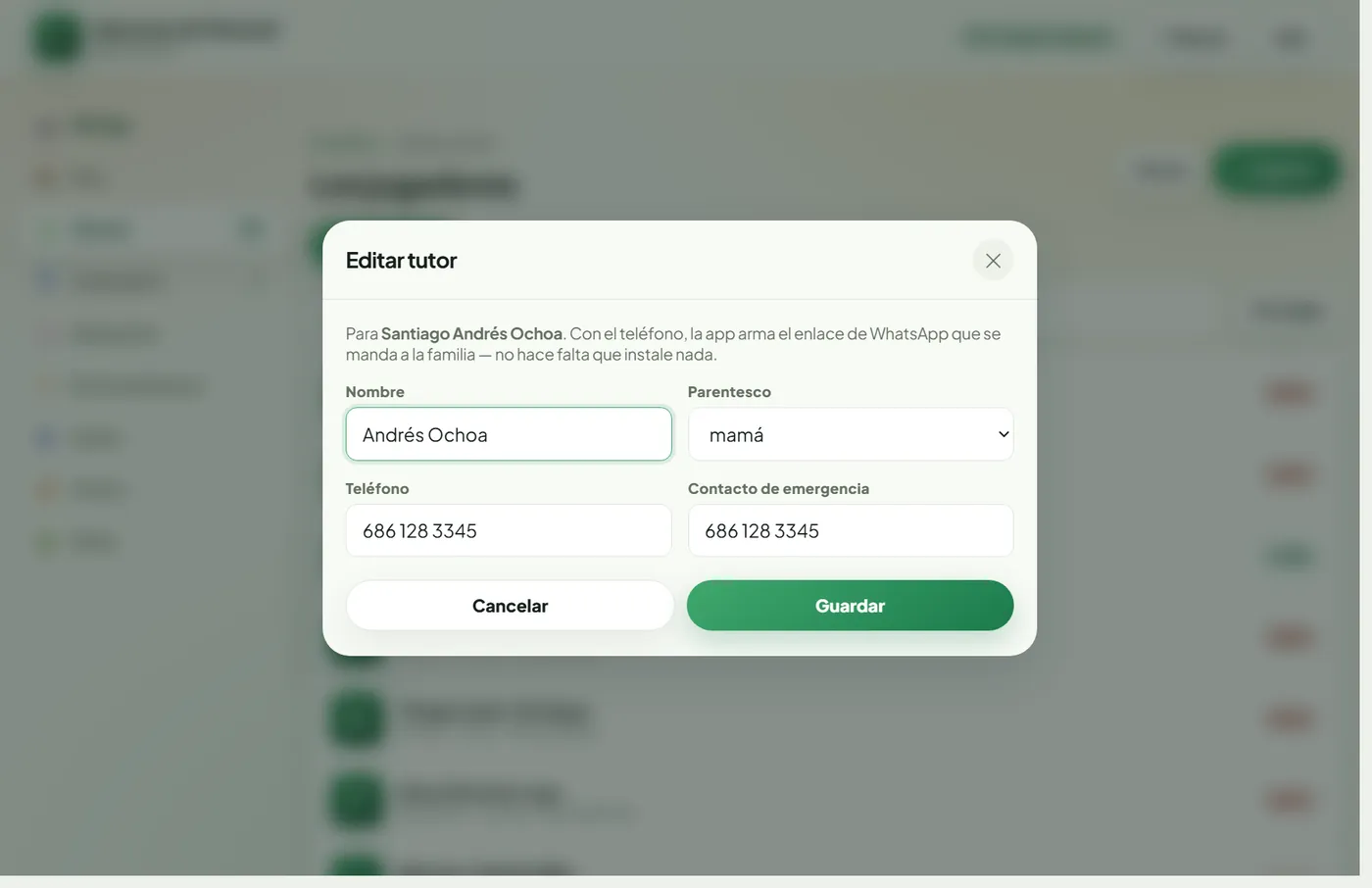
Es el paso que cambia todo: a partir de aquí la familia ve el rol, la citación y su cuenta, sin instalar nada. En la ficha hay tres botones:
Ese enlace no lleva contraseña: quien lo tenga entra. Va a una familia y a esa familia nada más — no se pega en el grupo de WhatsApp del equipo. Cada familia sólo ve a sus propios hijos.
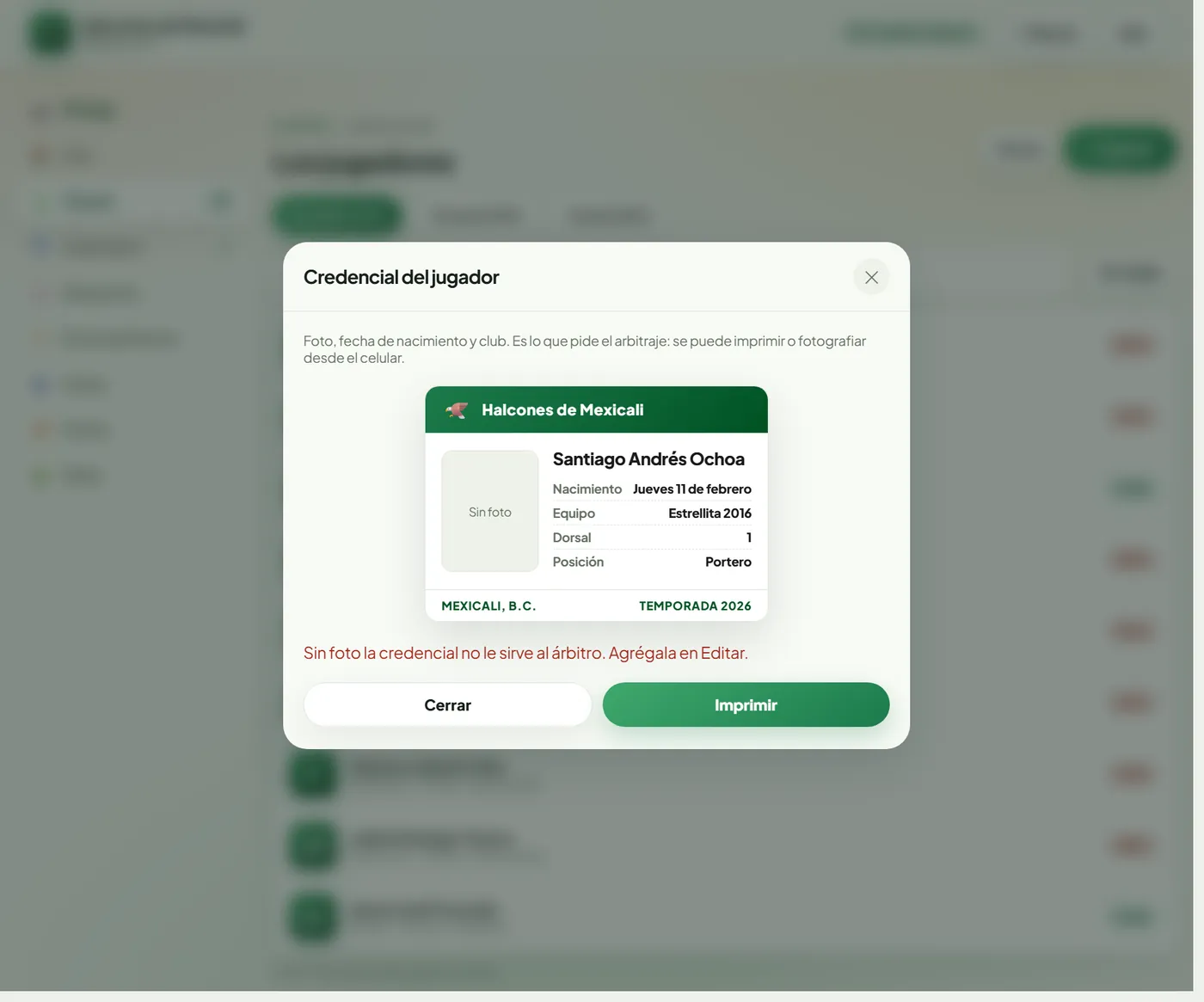
El botón Imprimir abre una ventana con la tarjeta sola. Desde el diálogo de impresión del navegador se puede guardar como PDF — no hace falta tener impresora.
Si el jugador no tiene foto, la credencial lo avisa en rojo: «Sin foto la credencial no le sirve al árbitro.» La foto se agrega desde Editar.
Dar de baja no borra nada: el jugador desaparece de la lista, deja de contar en los activos y se queda con todo su historial. Para volver a verlo se prende Ver bajas, se abre su ficha y se toca Reactivar.
Si ya tienes a tus jugadores en un Excel, en la hoja de inscripción o en una lista que te mandaron por WhatsApp, no los captures uno por uno. Eso se hace desde la app del club, en Configuración → Cargar listas, y lo hace el dueño.
Porque es algo que se hace una vez, el día que se estrena el club, y el que tiene el archivo de inscripciones es el dueño — no el entrenador parado en la cancha. Aquí se da de alta al que llega a media temporada, con + Jugador.
El botón ⬇ Excel de arriba baja el club completo, no el equipo que tengas filtrado: es la lista que se le entrega a la liga o al que hace las credenciales, y ésa no se pide por categoría. Por eso la primera columna es el equipo.
Lleva dorsal, nacimiento, edad, posición, pie, talla, si está activo o de baja, el tutor con su parentesco y su teléfono, el contacto de emergencia y si el tutor ya autorizó los datos y la foto. La columna Debe sólo sale si quien lo baja lleva el dinero (dueño o tesorería).
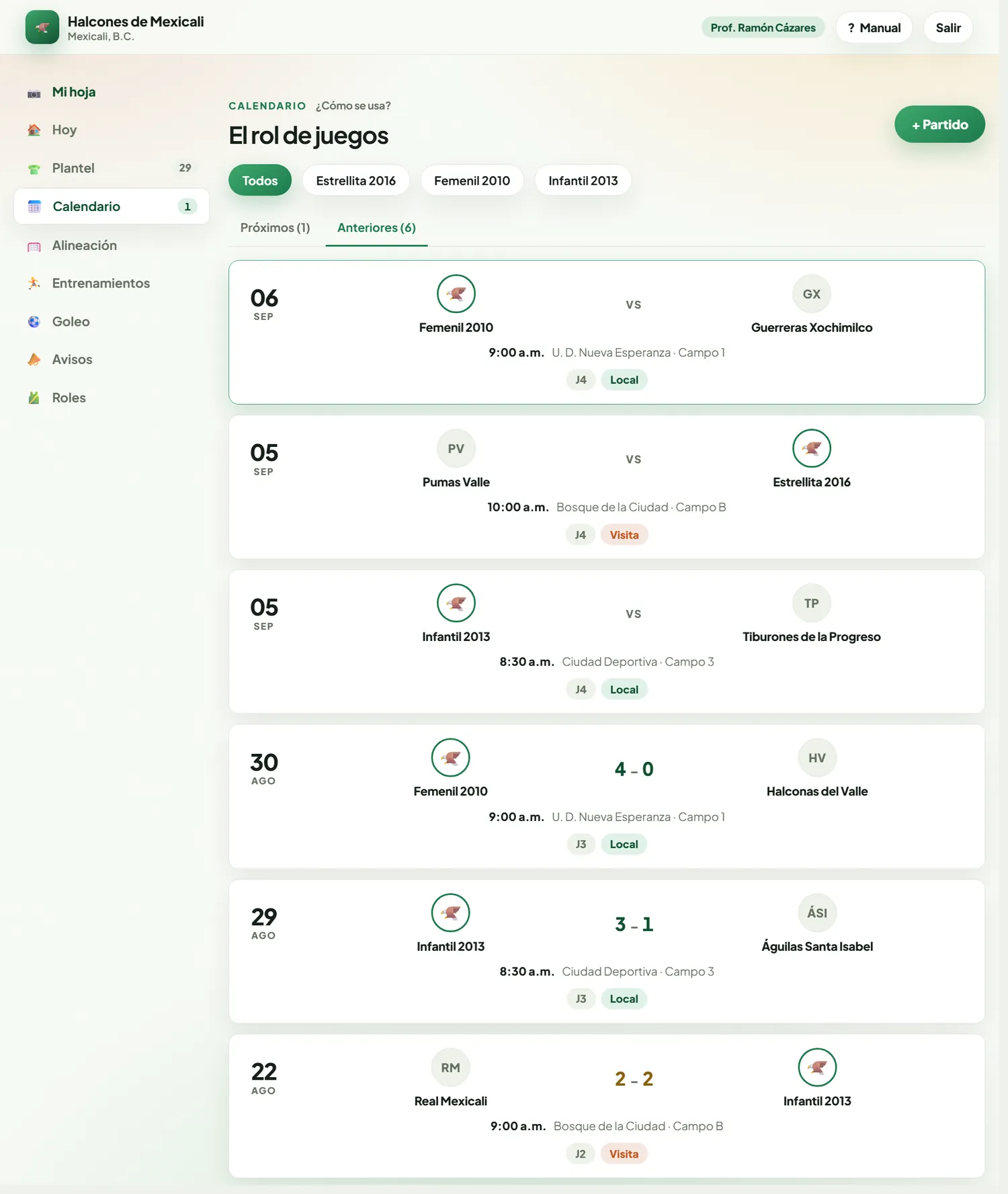
El rol de juegos y los entrenamientos. El rol se captura a mano y toma un minuto por partido; lo que la liga no publica y aquí sí hay es la hora de citación, el uniforme del día y el botón de cómo llegar.
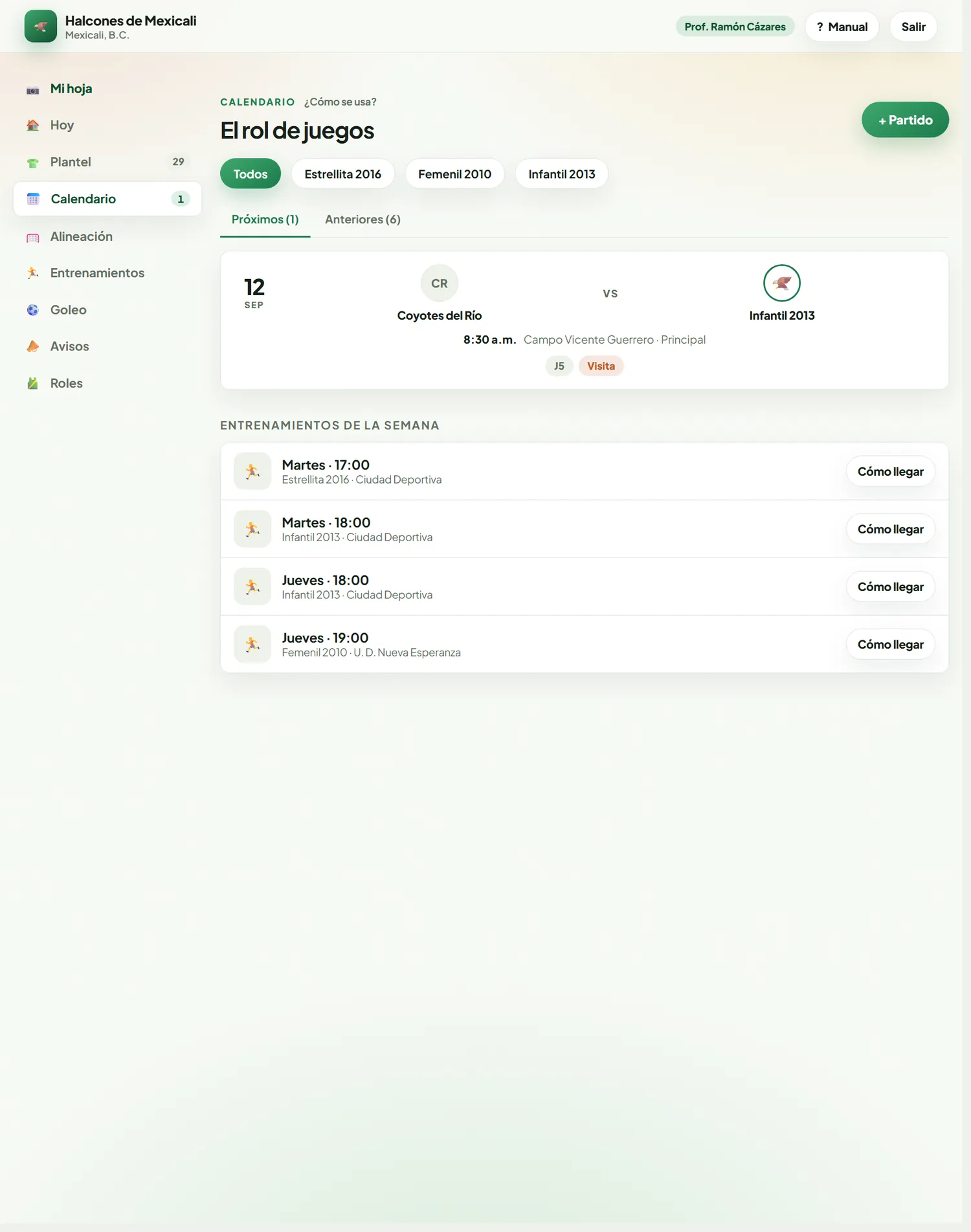
La sección va en tres bloques: Próximos, Anteriores y Entrenamientos de la semana.
La tarjeta a propósito dice poco: cuándo, quién y dónde. Todo lo demás —la hora de citación, el uniforme, la dirección, el mapa, el marcador y quién anotó— está en la ventana que se abre al tocar el recuadro. Es la misma tarjeta y la misma ventana que ve la familia en su pantalla.
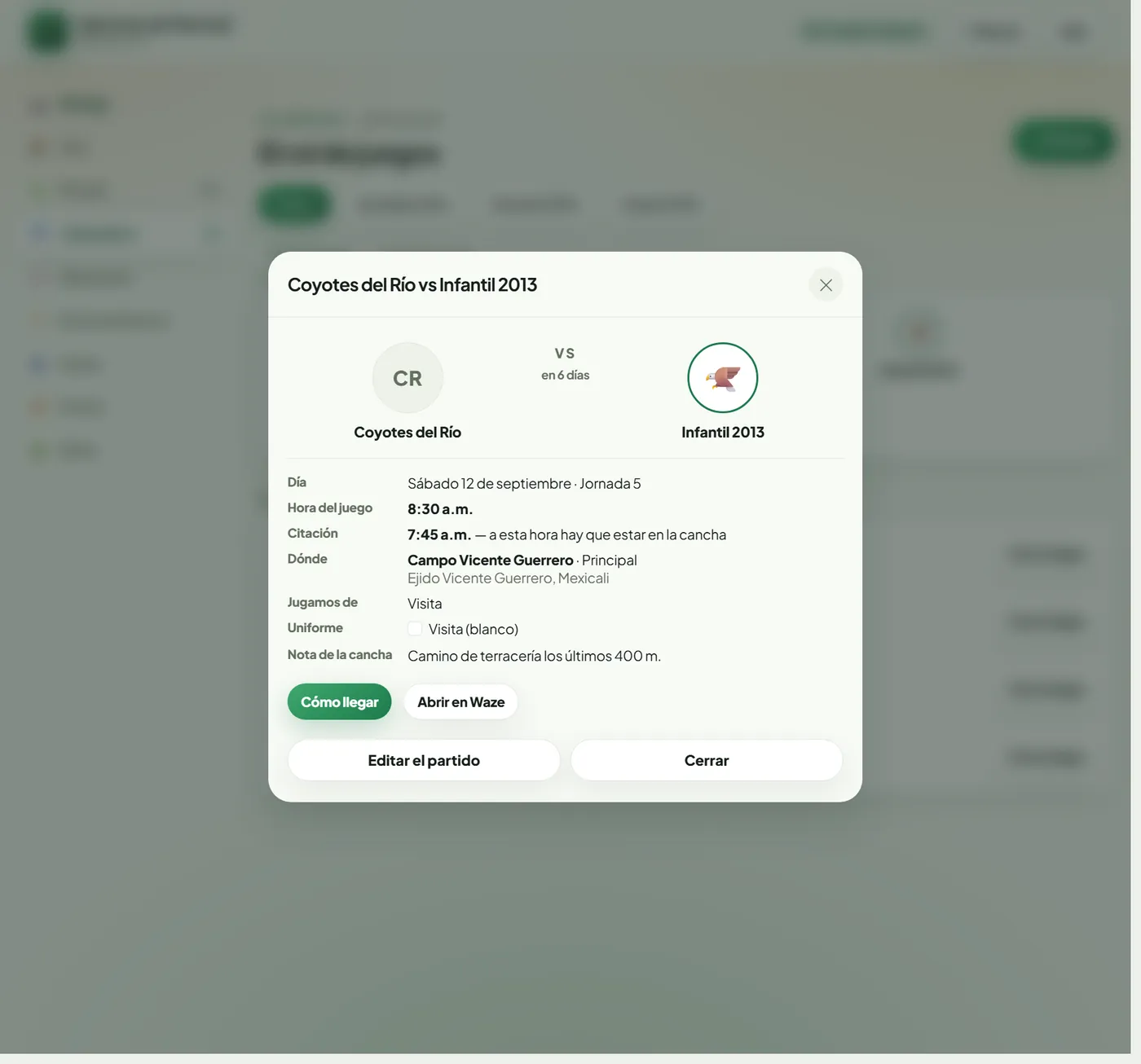
Cuando las familias empiezan a contestar, en la tarjeta aparecen los números: «✓ 3 · ✕ 1 · 8 sin responder», y dentro de la ventana salen con nombre los que van y los que no. Así el entrenador sabe con cuántos cuenta antes de armar la convocatoria. Si nadie ha contestado todavía, no se pinta nada.
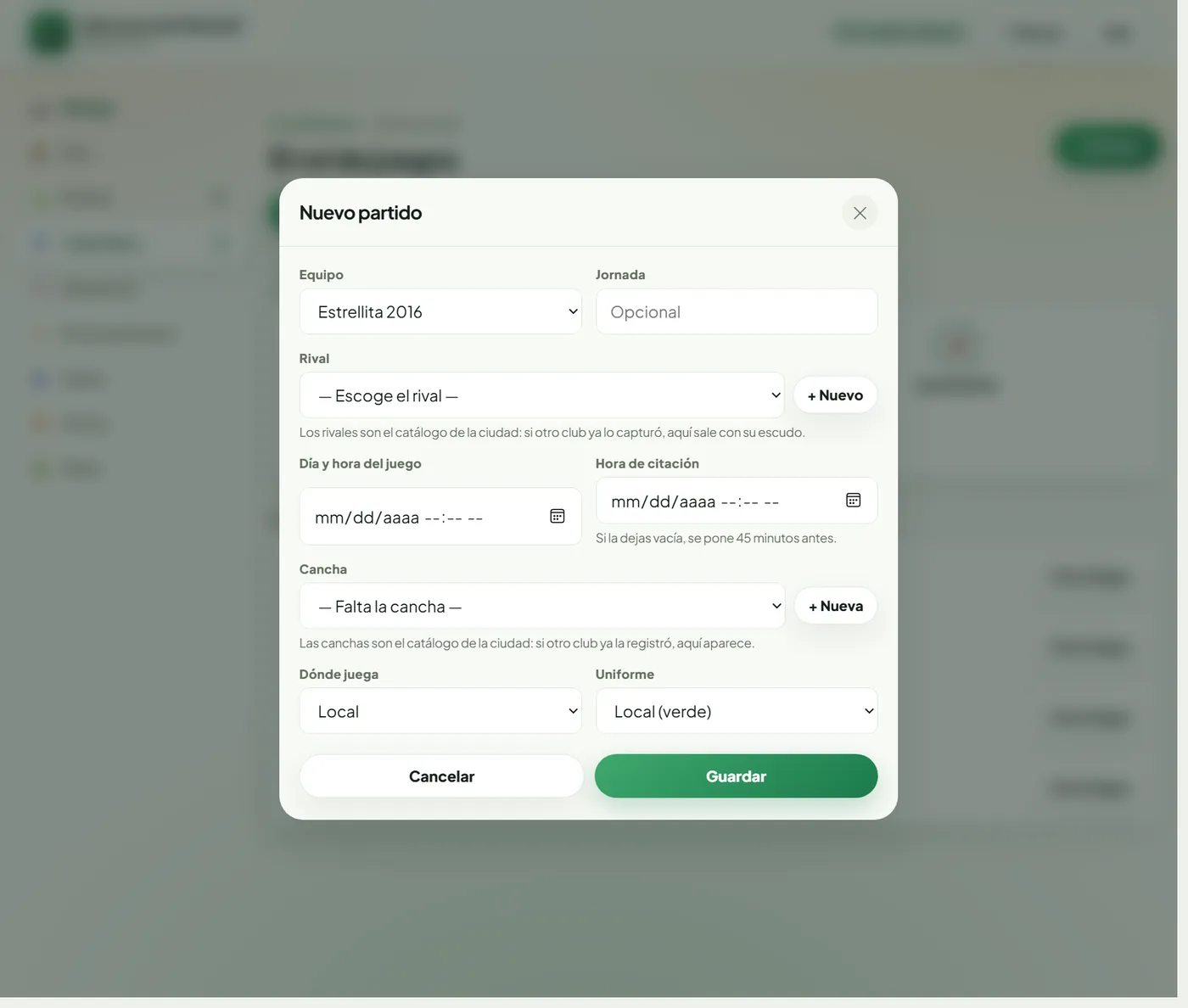
Los dos se escogen de un catálogo compartido de la ciudad: la cancha que registre un club le aparece a los demás, y el escudo que suba uno le sirve al de enfrente. Por eso el rival se escoge de una lista y no se escribe a mano — escrito, «Águilas FC» y «AGUILAS FC» eran dos equipos distintos y ninguno podía tener escudo.
Si te toca una cancha o un rival que nadie había registrado, no tienes que salirte del partido: junto a cada desplegable hay un botón + Nueva que lo da de alta ahí mismo y lo deja escogido.
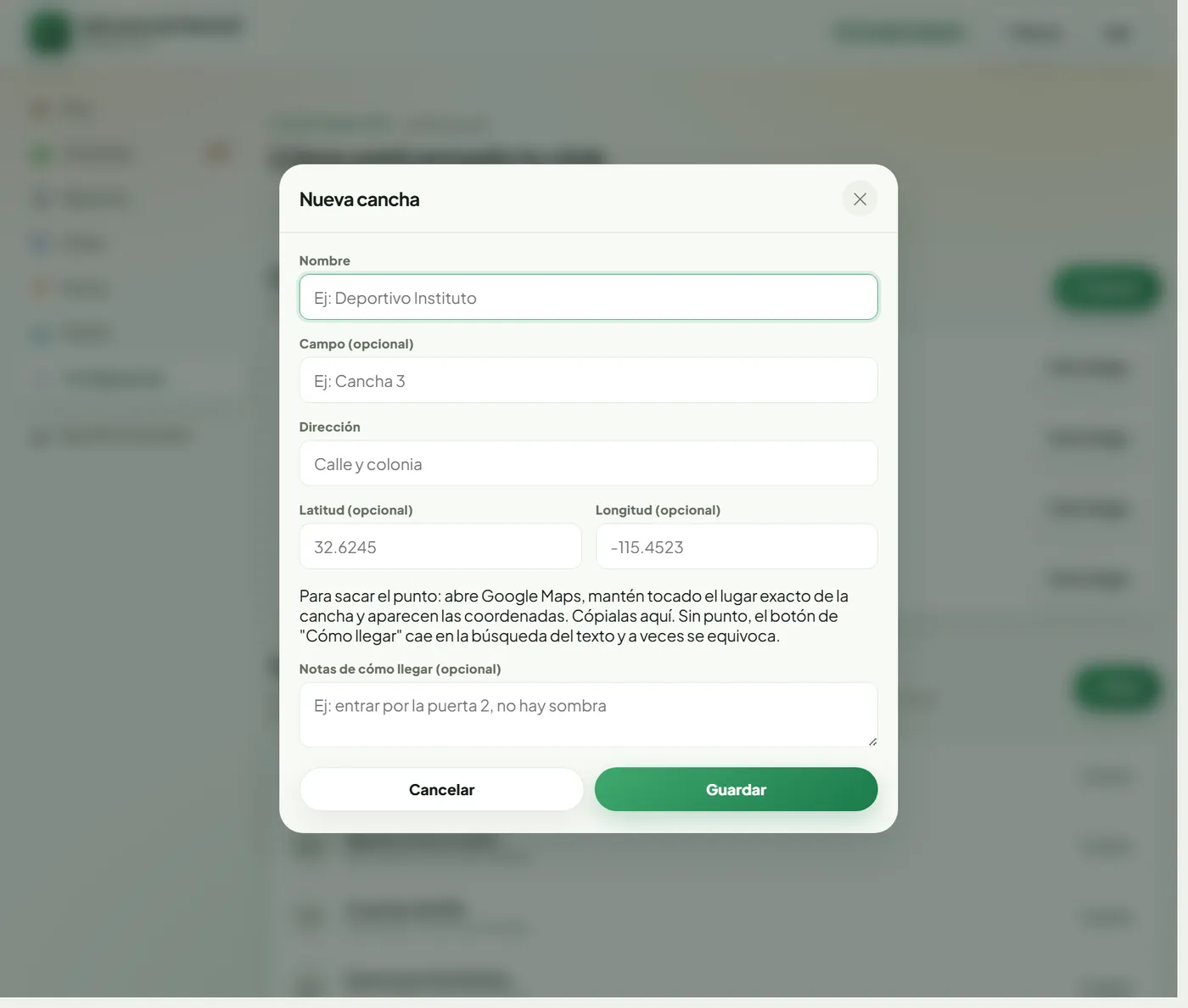
Para corregir una dirección, ponerle el punto del mapa a una cancha o subirle el escudo a un rival, el dueño entra a Configuración → Canchas y rivales. Aquí sólo se dan de alta al vuelo.
Se toca el partido en la pestaña Anteriores y, abajo de la ventana, sale Capturar el resultado. De aquí salen todas las estadísticas del club: no hay ningún campo «goles» que alguien tenga que sumar a mano.
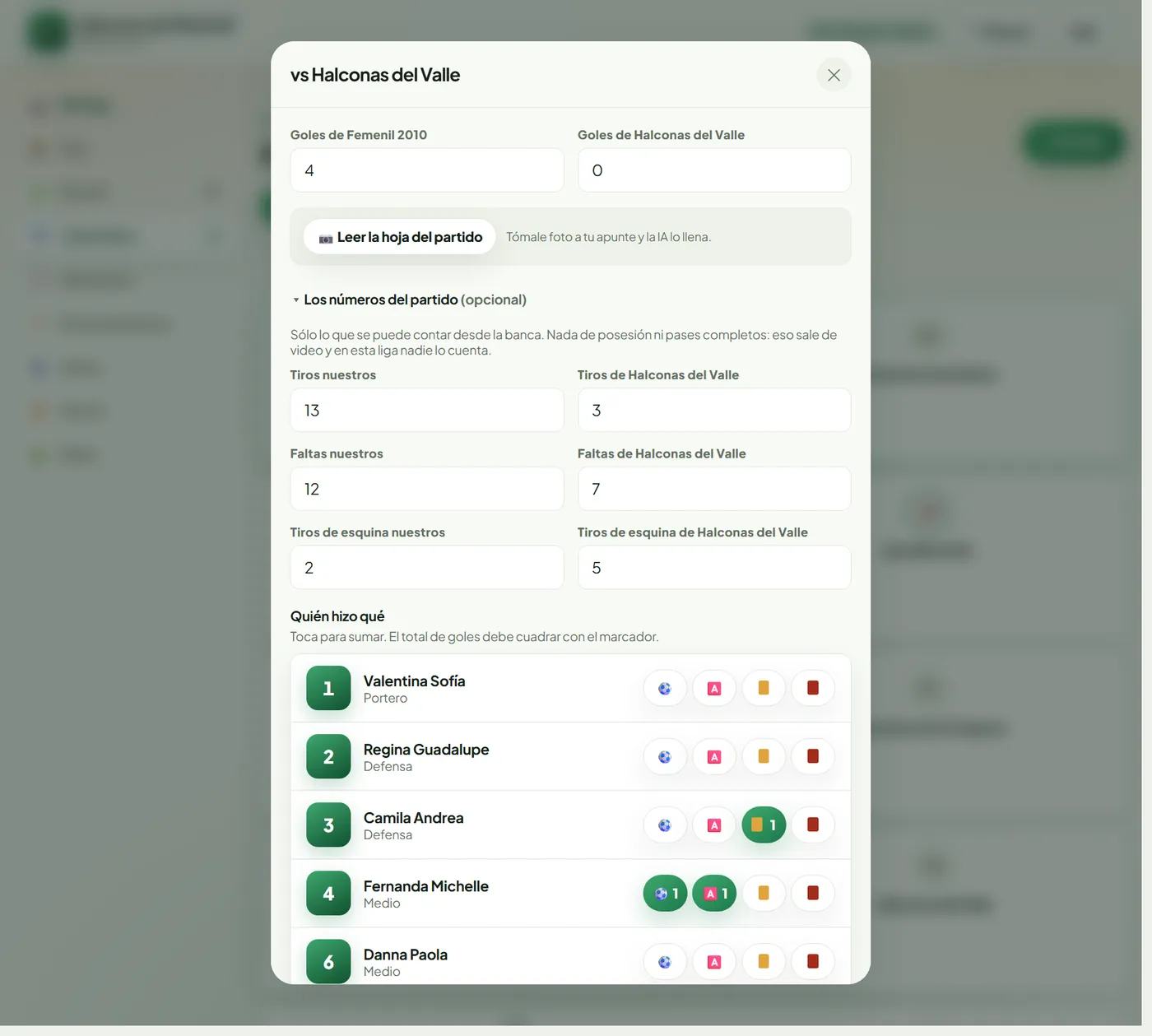
Los goles de tu equipo y los del rival, arriba.
⚽ gol · 🅰️ asistencia · tarjeta amarilla · tarjeta roja. Los goles y las asistencias suman con cada toque; las tarjetas se prenden y se apagan, porque una roja es una roja.
Si los goles marcados no coinciden con el marcador, sale un aviso color ámbar: «Faltan 2 goles por asignar» o «Hay 1 gol de más». Puede ser un autogol del rival — en ese caso se deja así.
El partido queda marcado como jugado y la tabla de Goleo se actualiza sola.
Los números del partido (tiros, faltas y tiros de esquina) son opcionales y vienen plegados: si no los llevas, no pasa nada.
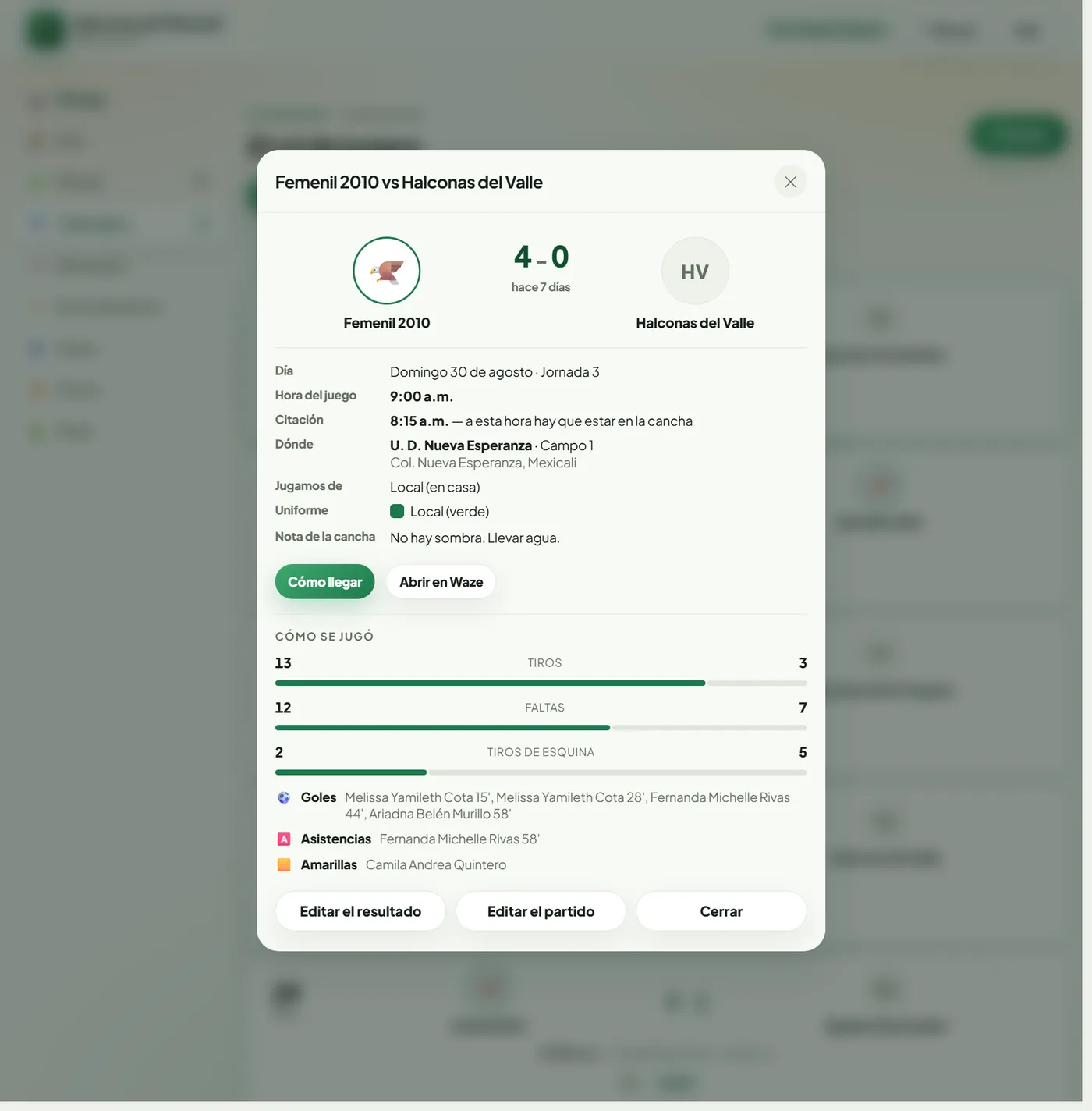
Toca 📷 Leer la hoja del partido y la app llena el marcador, los goles y las tarjetas de tu hoja escrita a mano. No guarda sola: lo deja marcado para que lo revises. Igual que en Entrenamientos.
Quiénes van y dónde se para cada quien. Es lo que el papá quiere saber el viernes: ¿mi hijo juega?
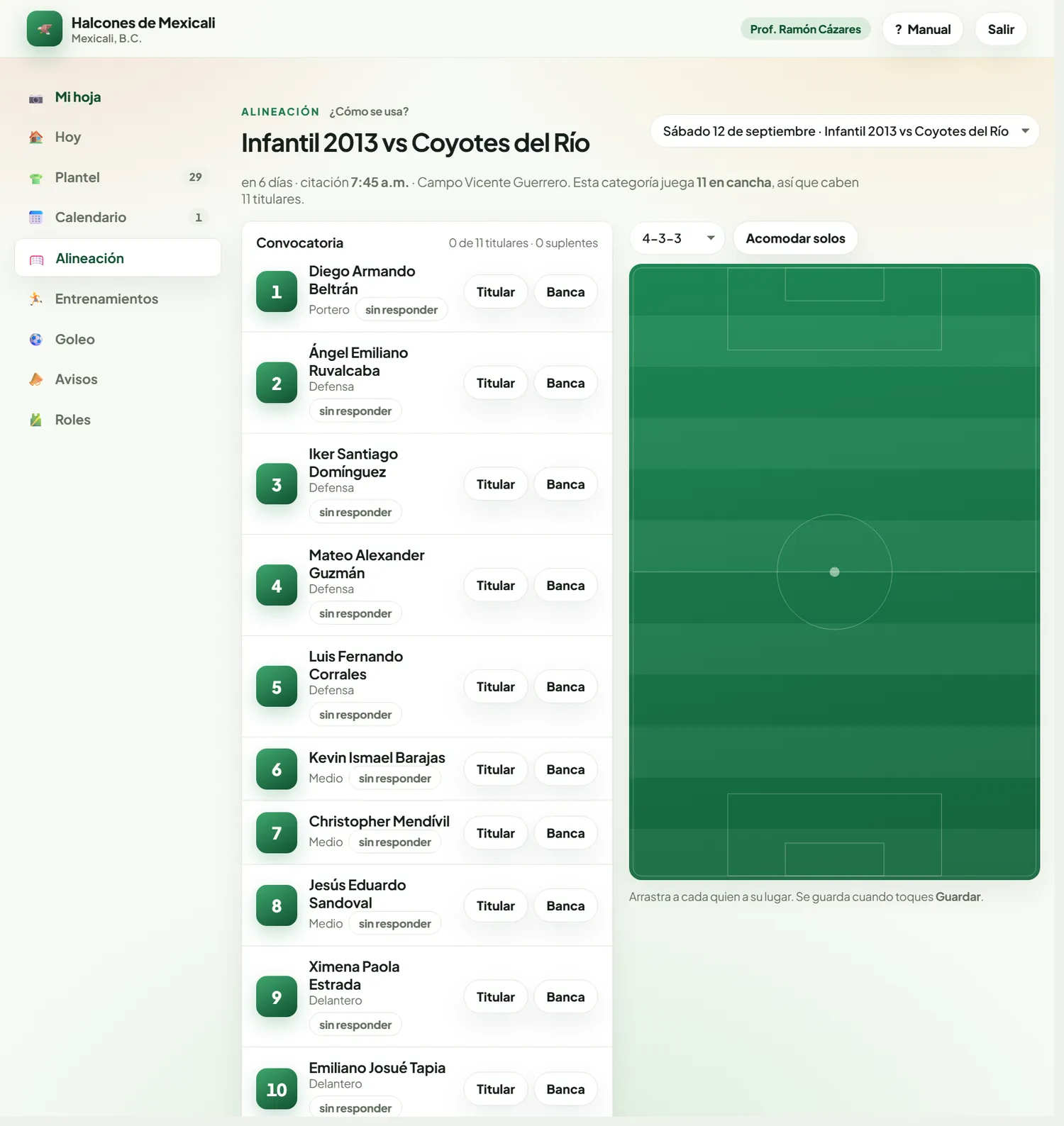
Arriba a la derecha salen los que vienen, con su fecha. El que se ve primero es el más cercano.
De cada jugador puedes tocar Titular o Banca. A un lado de su nombre aparece lo que ya contestó la familia: sí va, no puede o sin responder — no tiene caso acomodar a alguien que ya avisó que no llega.
Escoge la formación y toca Acomodar solos: el portero se va a su portería y los demás se reparten por líneas. De ahí, arrastra a quien quieras mover.
Son dos botones distintos, a propósito. Guardar deja tu trabajo pero nadie más lo ve. Publicar a los papás es el que la enseña. Si no fueran dos, mueves una ficha un martes y te caen quince mensajes.
El número de titulares que caben sale de la categoría: Biberón juega 5, Escuelita 7, Estrellita 9. Si intentas poner uno de más, la app te lo dice con el número exacto de esa categoría.
De los demás niños sólo ve el número, el nombre de pila y la foto — nunca el apellido, la fecha de nacimiento ni el teléfono de nadie. A su hijo se lo marca con un aro dorado. Eso lo decide la base de datos, no la pantalla: aunque alguien quisiera, no hay forma de que llegue de más.
Cada entrenamiento que de verdad ocurrió, con su lista. De aquí salen las gráficas de asistencia.
En Calendario se captura el horario de la semana («la Infantil entrena martes y jueves a las 5») y eso es lo que ven las familias. Aquí se da de alta cada sesión con su fecha y se le pasa lista. Las dos hacen falta.
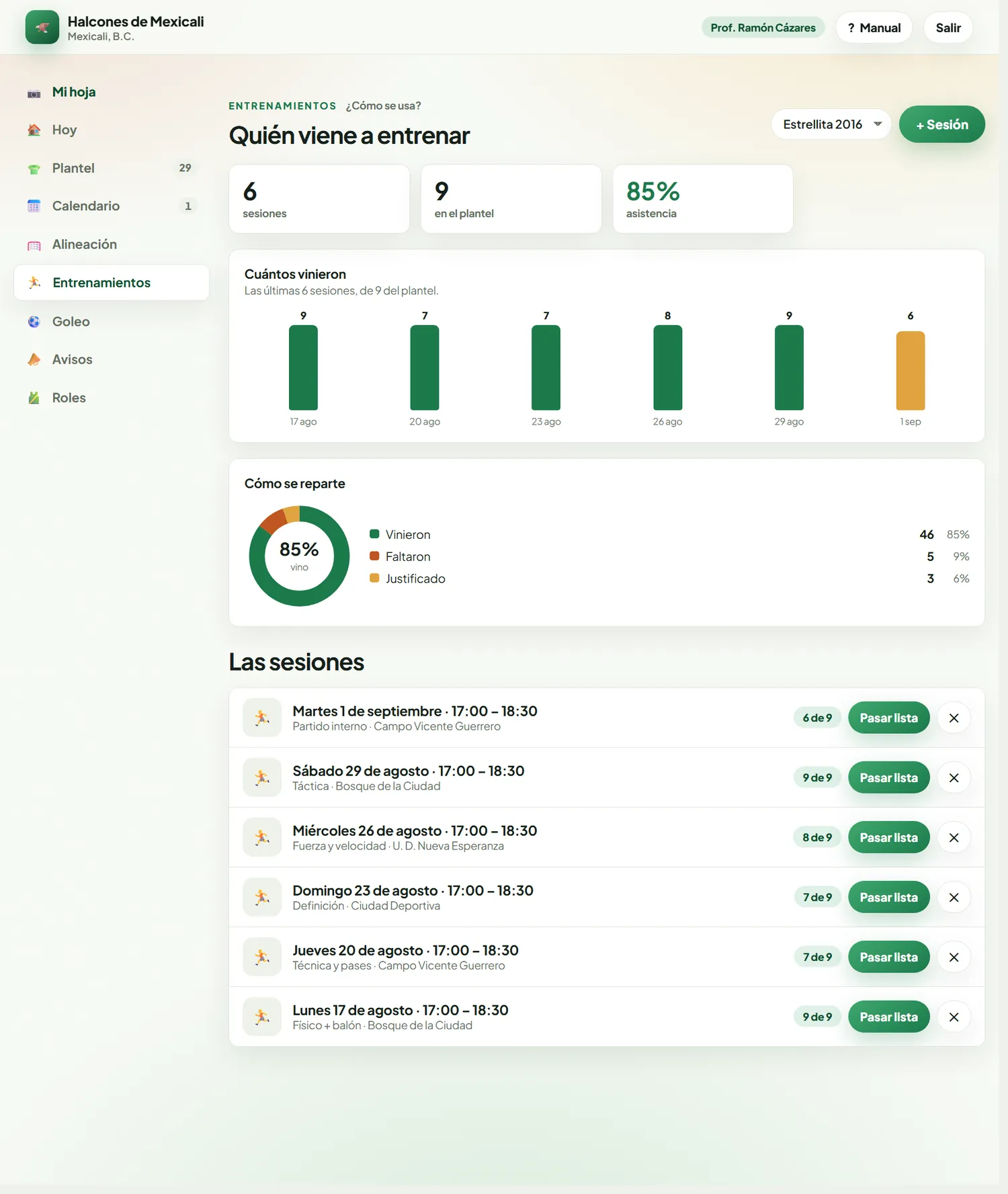
El día, la hora, qué se trabajó y en qué cancha.
Arranca todo marcado en «Vino»: en un entrenamiento normal faltan uno o dos, no doce. Nada más marca a los que faltaron y guarda.
Si ya la llenaste a mano, toca 📷 Leer mi hoja de papel y la app la lee. Ver abajo.
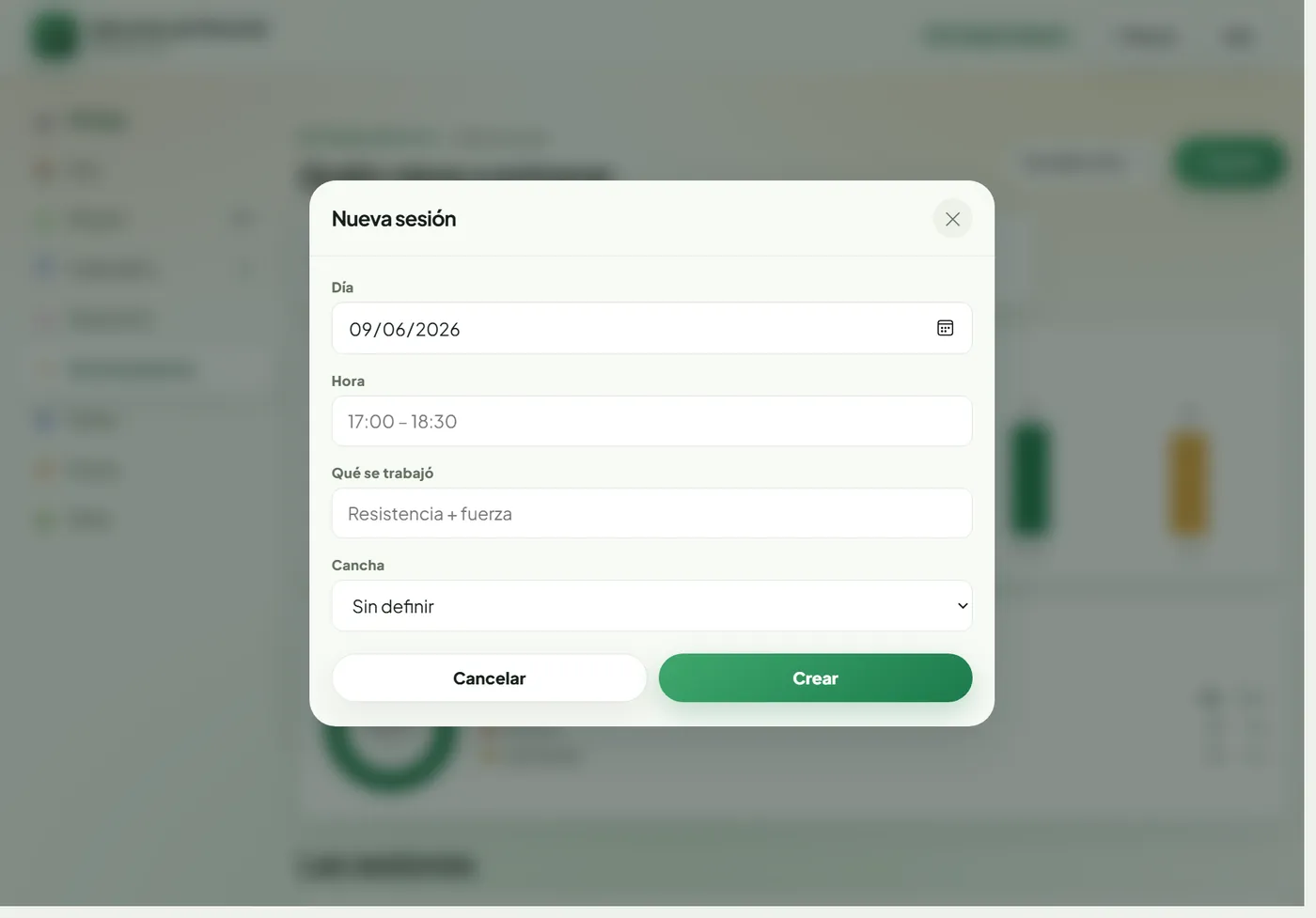
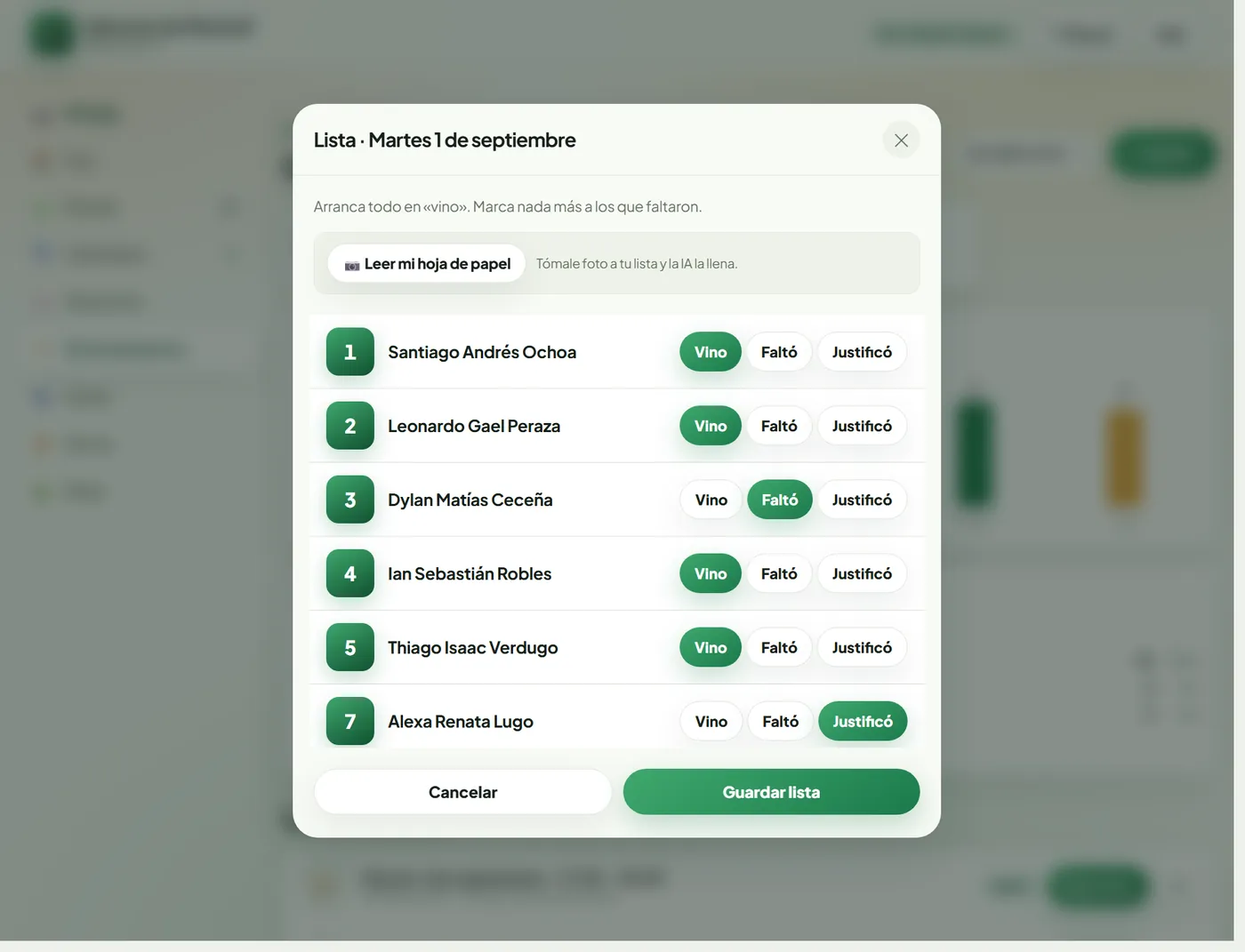
Le tomas foto a la lista que llenaste en la cancha y la app la lee: marca a cada quien según lo que dice tu hoja y hasta saca la fecha y qué se trabajó.
La app no guarda sola. Deja los botones marcados y tú confirmas. Es letra a mano, de una hoja que anduvo en una cancha con sol: si guardara a ciegas, un 7 leído como 1 le cambia la asistencia a un niño y nadie se entera. Los renglones que puso la app quedan marcados con una raya para que sepas cuáles mirar.
Si un nombre de tu hoja no es de nadie del equipo, no se lo asigna al que más se parece: te lo dice aparte para que tú decidas.
La tabla de goleadores del club. No se captura: se calcula de los marcadores.
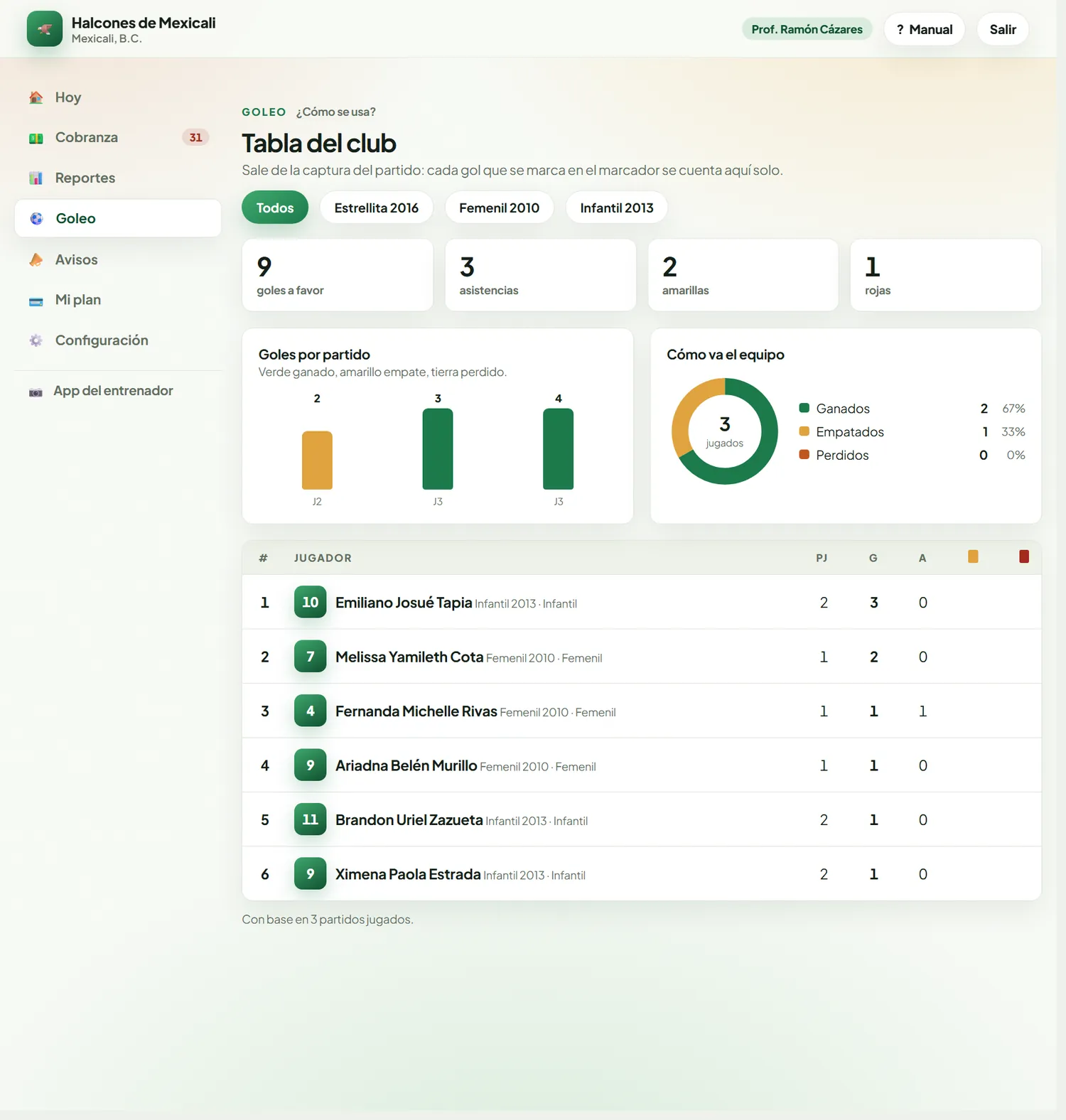
Quién ya pagó y quién no. Todo el diseño de esta pantalla es un doble paso: la familia reporta, la tesorería confirma.
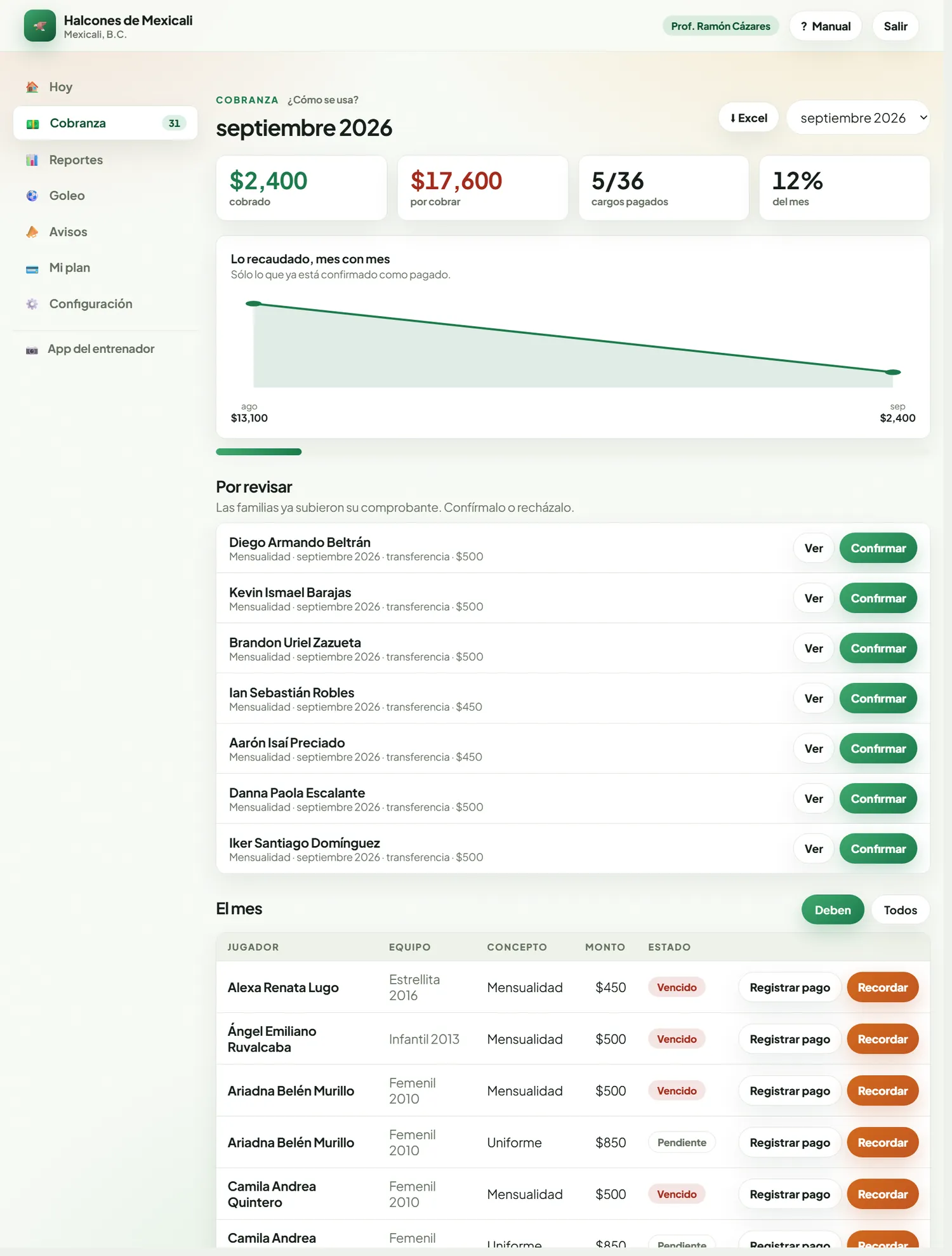
Los cargos se generan solos el día 1 de cada mes. El botón Generar sirve para ponerse al corriente cuando diste de alta jugadores a media semana: los que ya tenían cargo no se duplican, y la app te dice cuántos nuevos hizo — o «Ya estaban todos generados».
Es el pago del sábado, el que el papá le da al entrenador en la cancha. Se registra con el botón Registrar pago del renglón.
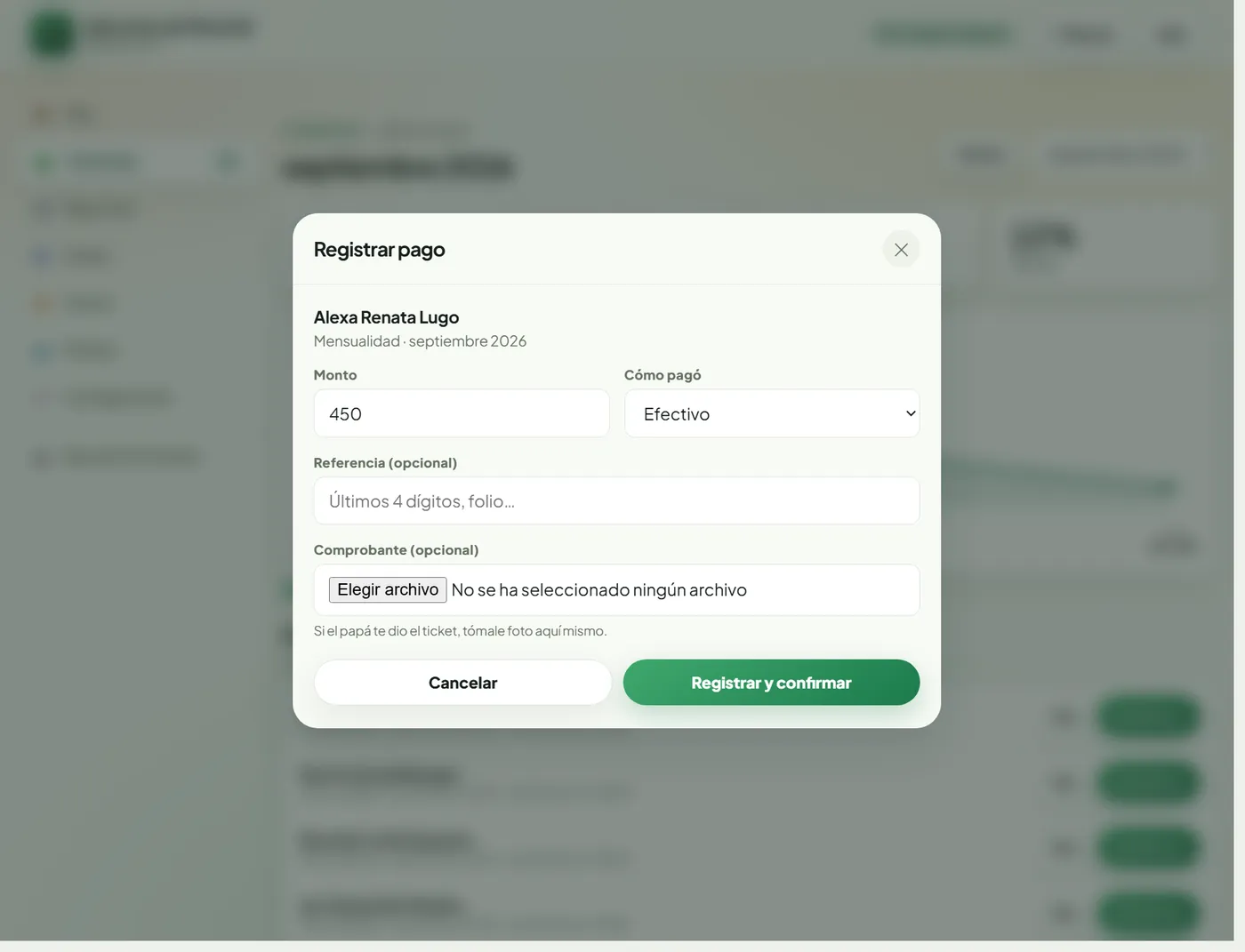
Cuando una familia reporta un pago desde su teléfono, el cargo pasa a «Reportado» y aparece en Por revisar. El botón Ver abre la foto que subió.
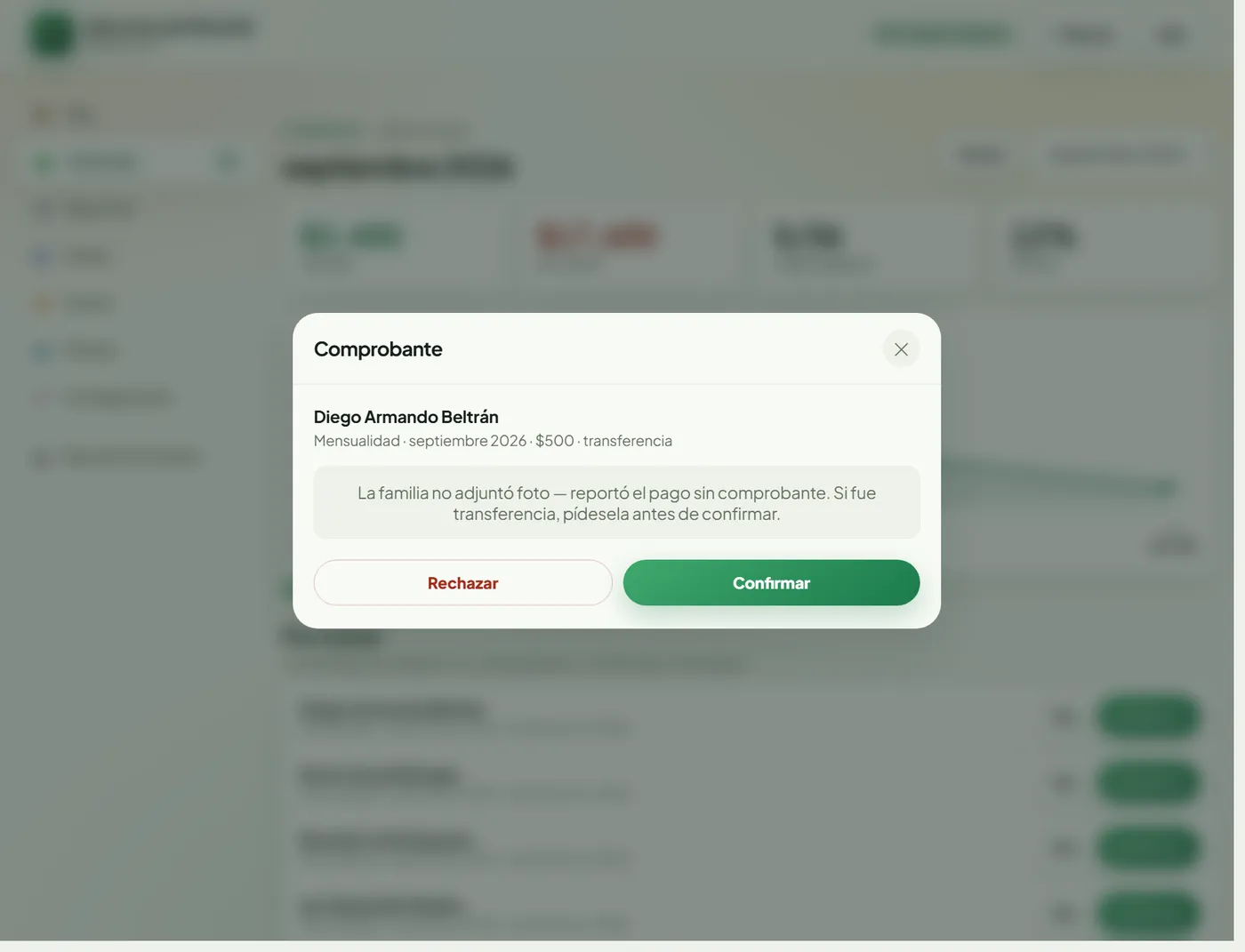
Si dice «La familia no adjuntó foto» y el pago fue por transferencia, pídesela antes de confirmar. En efectivo es normal que no haya comprobante.
El botón Recordar de cada renglón abre WhatsApp con el recordatorio ya escrito: el nombre de la mamá, el concepto, el mes, el niño y el monto. Sólo hay que darle enviar.
Hasta abajo, Recordarles le hace sonar el teléfono a todas las familias que deben ese mes y que ya prendieron los avisos (ver Avisos). No manda WhatsApp: es la campana de la app. Para las que no la tienen prendida sigue estando el botón de WhatsApp de cada renglón.
El botón ⬇ Excel de arriba baja el mes que estás viendo, con dos hojas: Cargos (con el tutor y su teléfono) y Pagos (con el método, la referencia y quién confirmó). Los montos van como dinero de verdad, así que se suman en Excel sin tocarlos.
El archivo no respeta el filtro «Deben / Todos» de la pantalla: siempre lleva el mes entero. Un archivo con unos renglones sí y otros no, según un botón que ya nadie recuerda haber apretado, es un archivo con el que no se puede cuadrar.
Cobranza es un mes: la pantalla del lunes, la de perseguir al que debe. Reportes es el año, que es otra pregunta y otro momento — la junta con los papás, o el corte de la temporada.
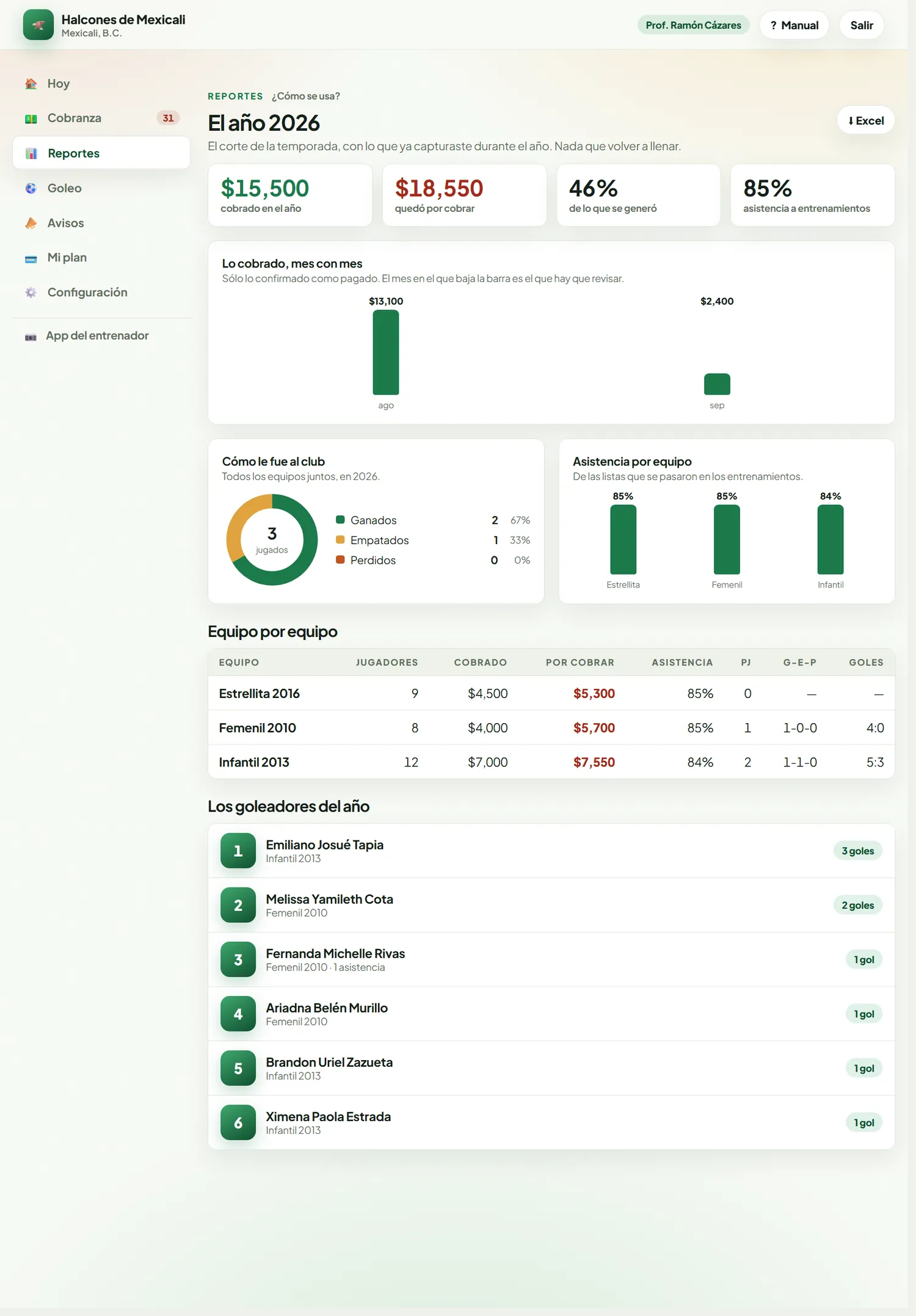
Arriba, las cuatro cifras del año: lo cobrado, lo que quedó por cobrar, qué tanto de lo que se generó se cobró, y la asistencia a entrenamientos. Abajo:
Si el club tiene más de un año de historia, arriba salen los años para escoger. Sólo aparecen los que de verdad tienen algo: un año vacío en la lista sólo hace pensar que se perdieron datos.
Reportes trae dinero, así que va con el mismo candado que Cobranza. Al entrenador no le aparece — y no es que se le esconda el botón: la base tampoco le manda los números.
El botón de arriba a la derecha baja el año completo a un archivo de Excel con seis hojas: Resumen (mes con mes), Por equipo, Goleo, Asistencia, Cargos del año y Pagos del año. Es el archivo que se manda por WhatsApp o se pega en un reporte.
Lo que el club le dice a las familias. No es un chat: es un tablero — el club publica y la familia lee.
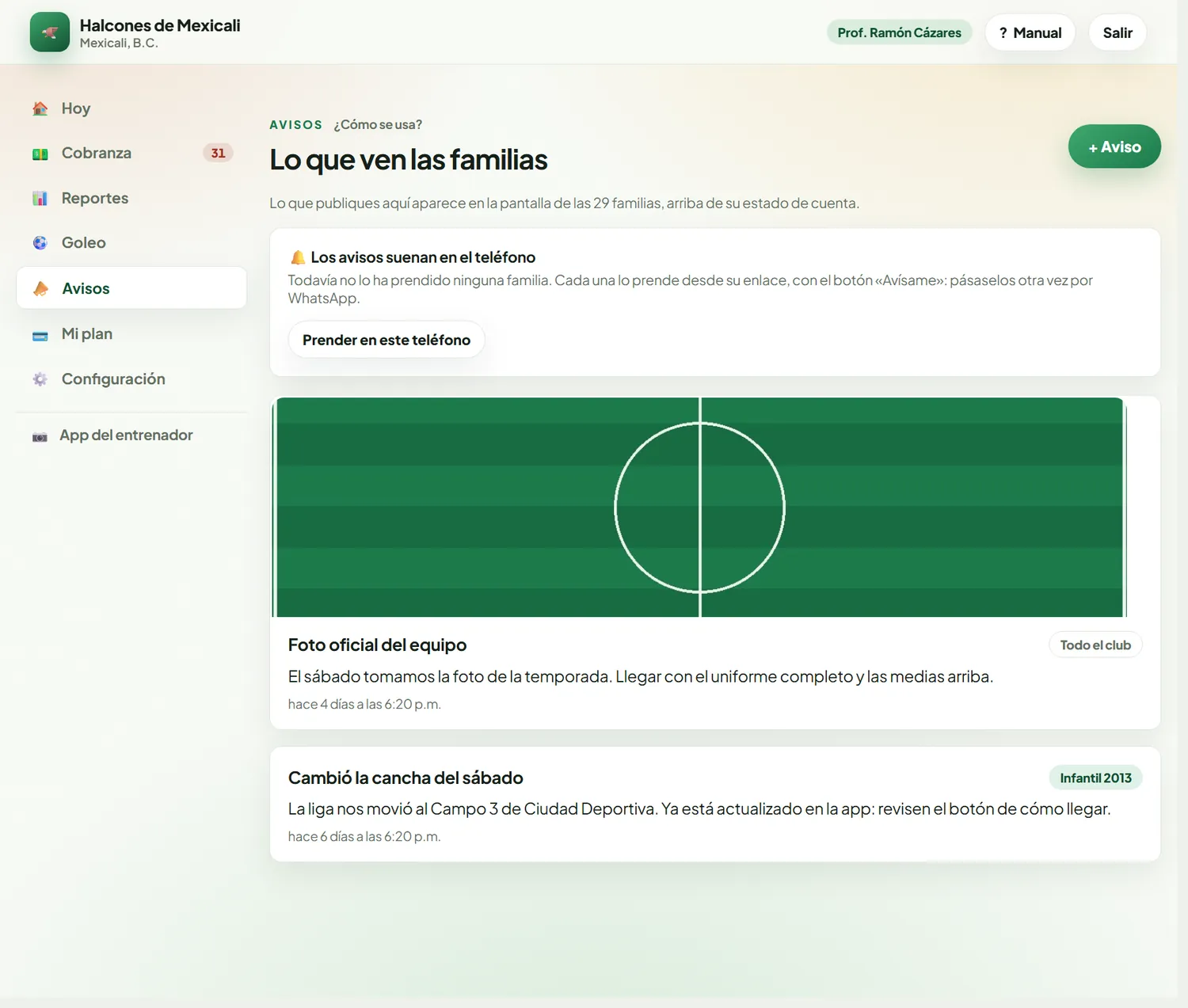
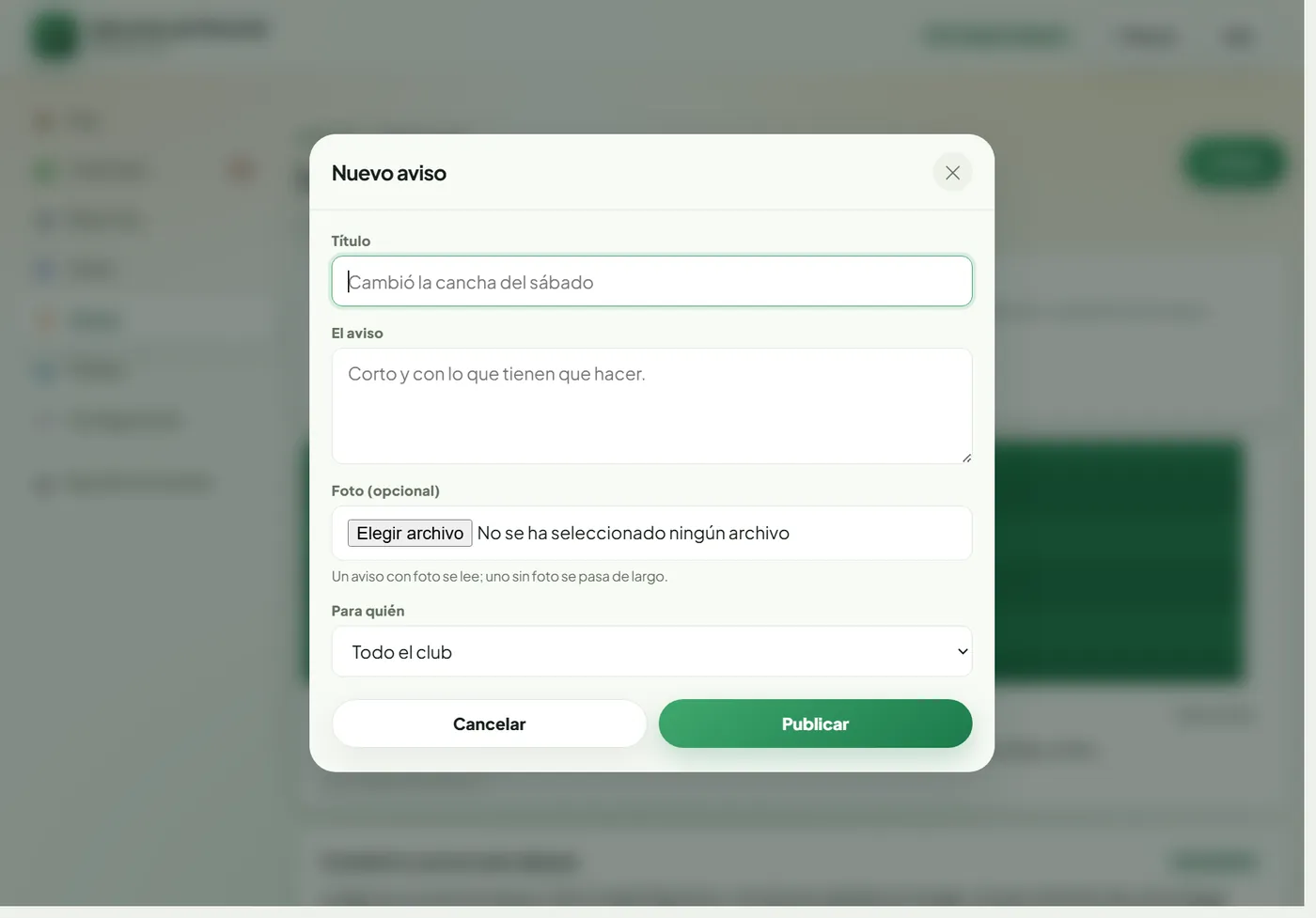
El aviso le aparece a la familia arriba de su estado de cuenta, que es donde ya está viendo. Es lo que la gente busca el viernes en la noche: un cambio de cancha o la hora de la foto del equipo.
Un aviso con foto se lee; uno sin foto se pasa de largo. La foto sale arriba del aviso, tanto en tu panel como en la pantalla del papá.
Un aviso que sólo se ve si abres la app no sirve para el viernes en la noche. Por eso el aviso, además de aparecer en la pantalla del papá, le suena en el celular a las familias que lo hayan prendido — sin instalar nada en Android, y con la app agregada a la pantalla de inicio en iPhone.
Suenan tres cosas, y las tres las manda una persona — la app nunca avisa sola:
Apple sólo deja avisar si la pantalla está agregada a la pantalla de inicio (Compartir → «Agregar a inicio»). La app lo explica sola cuando detecta un iPhone; no es que el botón esté fallando.
Quién es el capitán, quién carga el material, quién organiza los aventones. Responsabilidades del equipo, no permisos de la app.
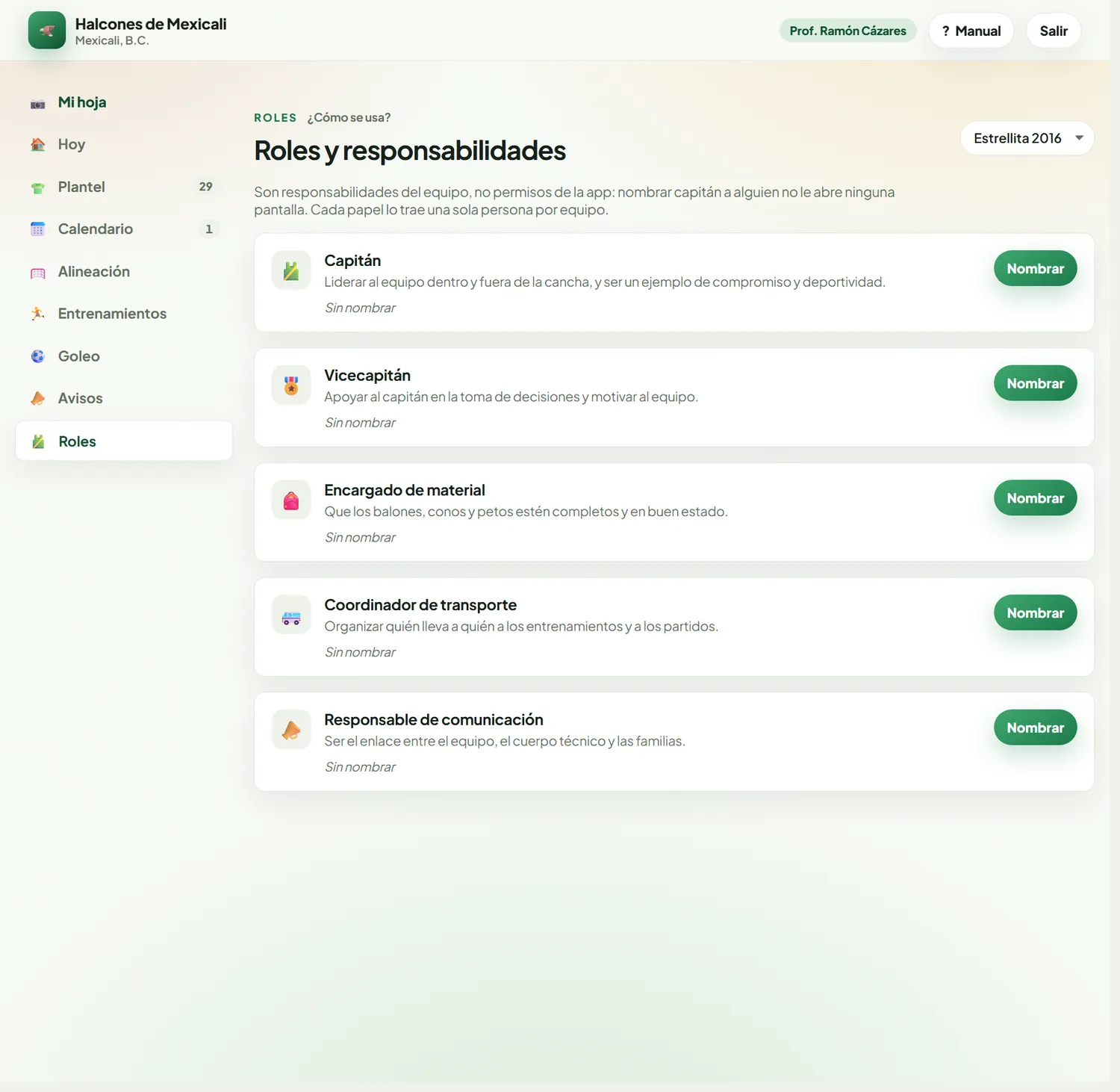
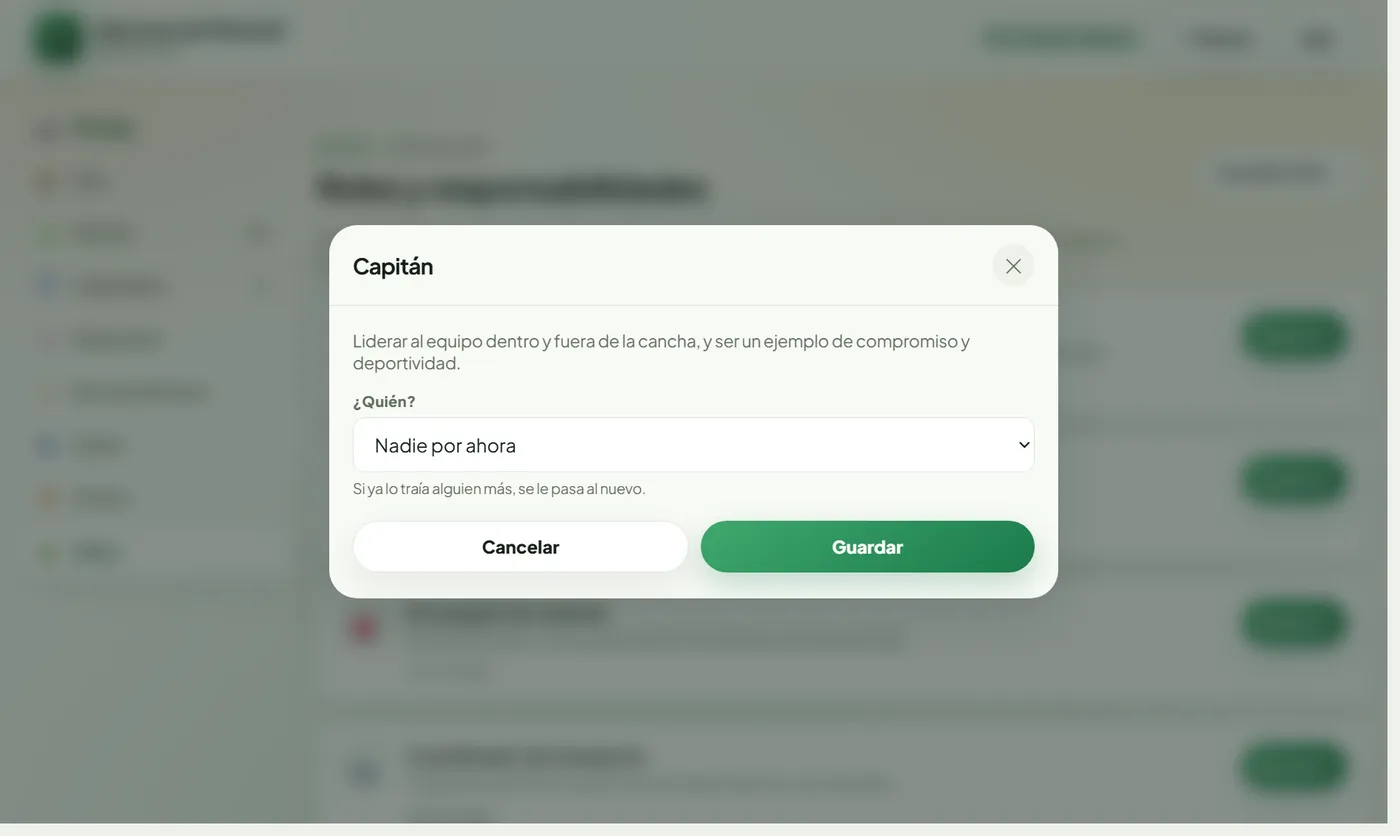
Estos son de los niños y no abren ninguna pantalla: nombrar capitán a alguien no le da acceso a nada. Los papeles que sí dan permiso (dueño, entrenador, tesorería) están en Configuración → Personal.
Cada papel lo trae una sola persona por equipo: no hay dos capitanes.
El plan del club — o sea, lo que el club paga por usar la app. No tiene nada que ver con lo que pagan las familias, que vive en Cobranza.
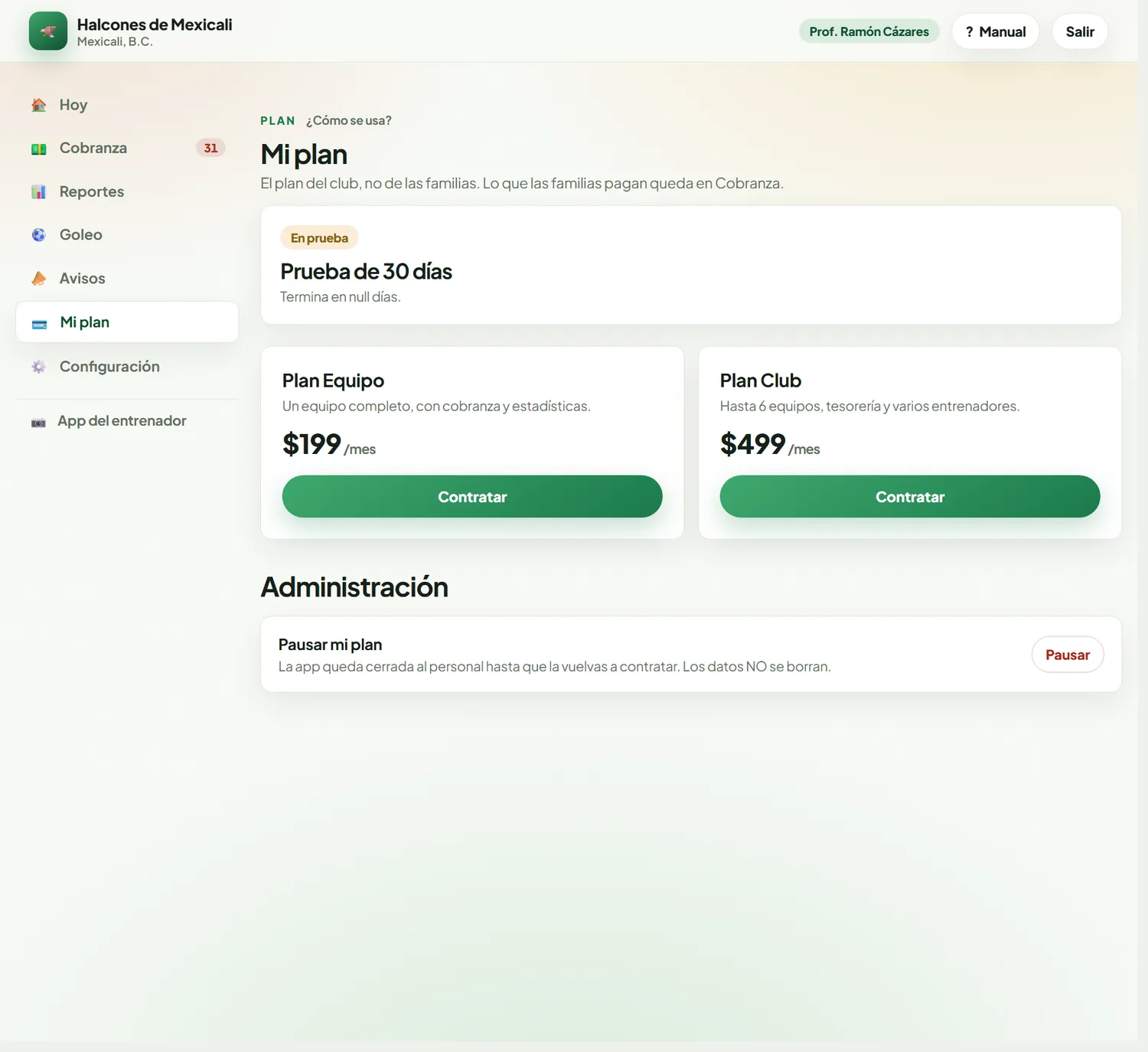
La sección funciona en modo lectura: muestra el estado y los planes, pero el botón Contratar todavía no puede cobrar — falta conectar la pasarela de pago. Mientras tanto el plan se acuerda por fuera. Cuando se conecte, el botón lleva a la pantalla de pago y al volver el estado se actualiza solo.
Más abajo hay una lista con las veces que quien te vendió la app entró a tu club para revisar algo que le reportaste. De cada visita ves quién entró, cuándo y por qué.
Mientras está adentro sólo puede mirar: la app no lo deja cambiar nada. Y el acceso se le cierra solo al rato — no se queda abierto.
Si ves ahí una visita que no pediste, pregúntale. Para eso está la lista.
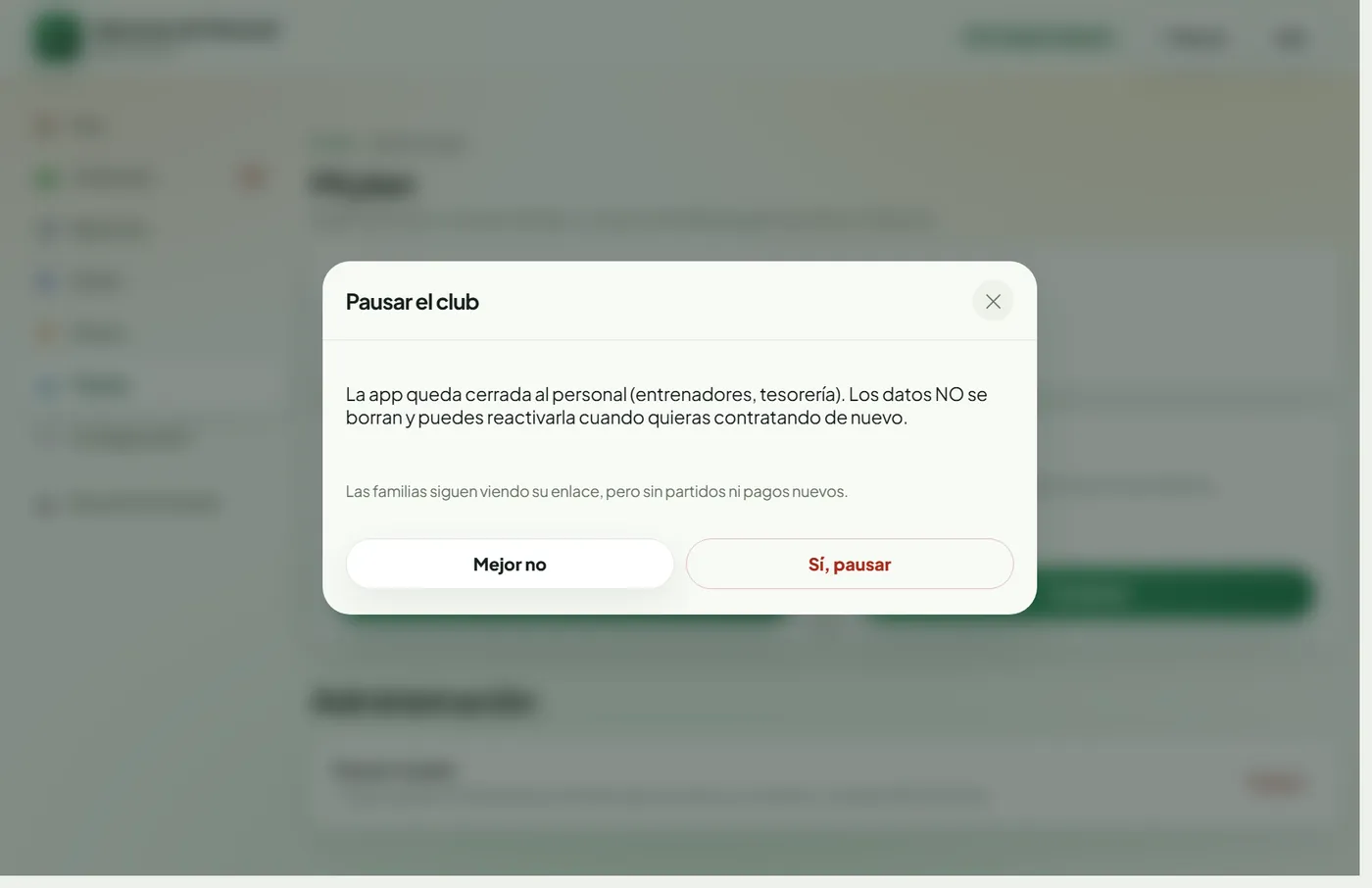
Abajo, en Administración, el dueño puede Pausar el club. Al pausar, el personal deja de entrar y las familias siguen viendo su enlace, pero sin partidos ni pagos nuevos.
Todo lo que se toca una vez y luego se olvida: cómo se llama tu club, qué equipos tiene y cuánto cobra cada uno, quién entra a la app, tus listas de un archivo, y las canchas y rivales de la ciudad. Es del dueño — ni el entrenador ni la tesorería la ven.
Va en cinco pestañas. Se abren tocando su nombre, arriba:
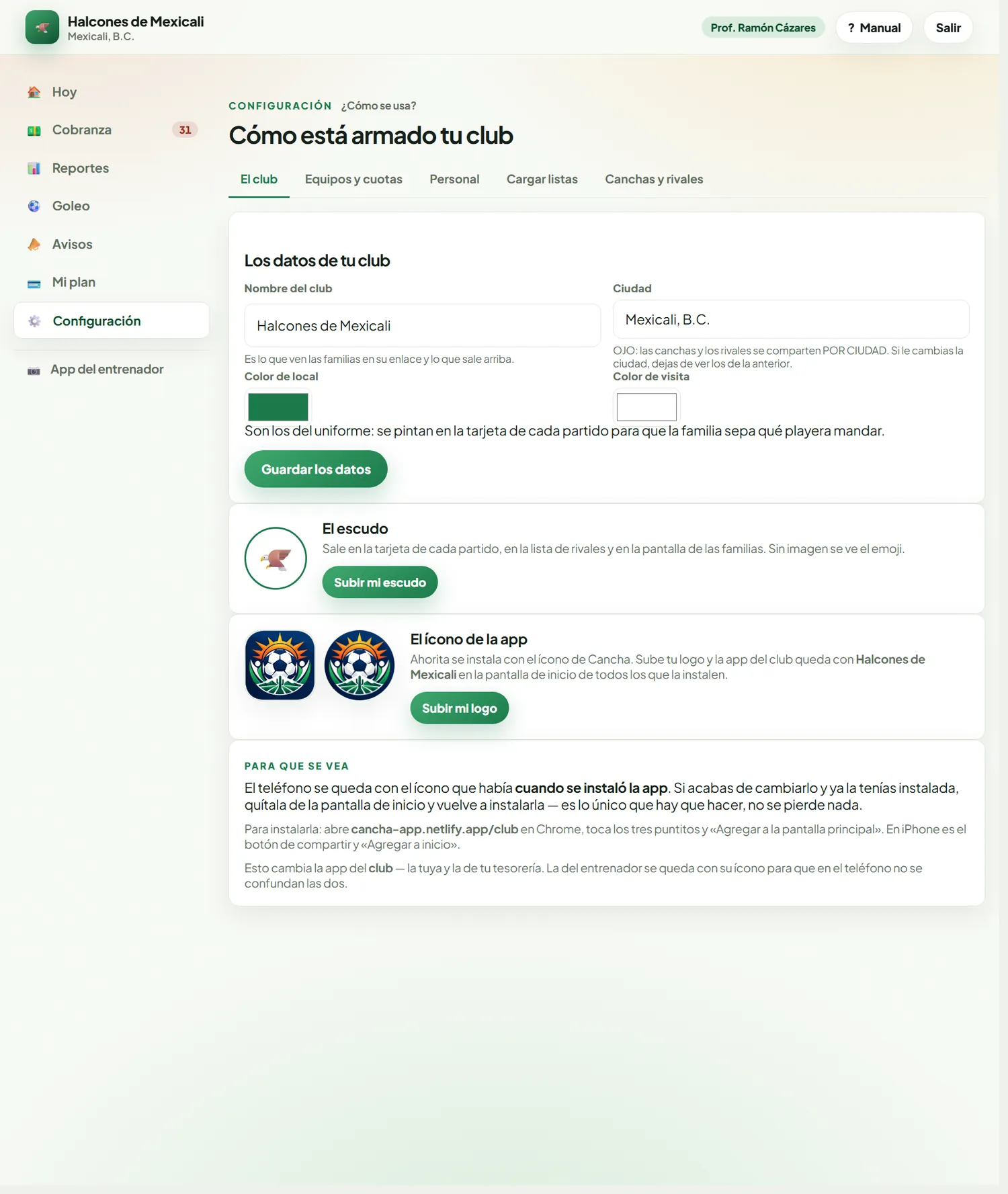
El que subas aquí es el mismo que las familias van a ver en su lista de partidos. No hay que subirlo dos veces.
Toca Subir mi logo y escoge la imagen. Si ya subiste el escudo del club aquí arriba, el botón Usar mi escudo lo toma de ahí y no tienes que buscar el archivo otra vez.
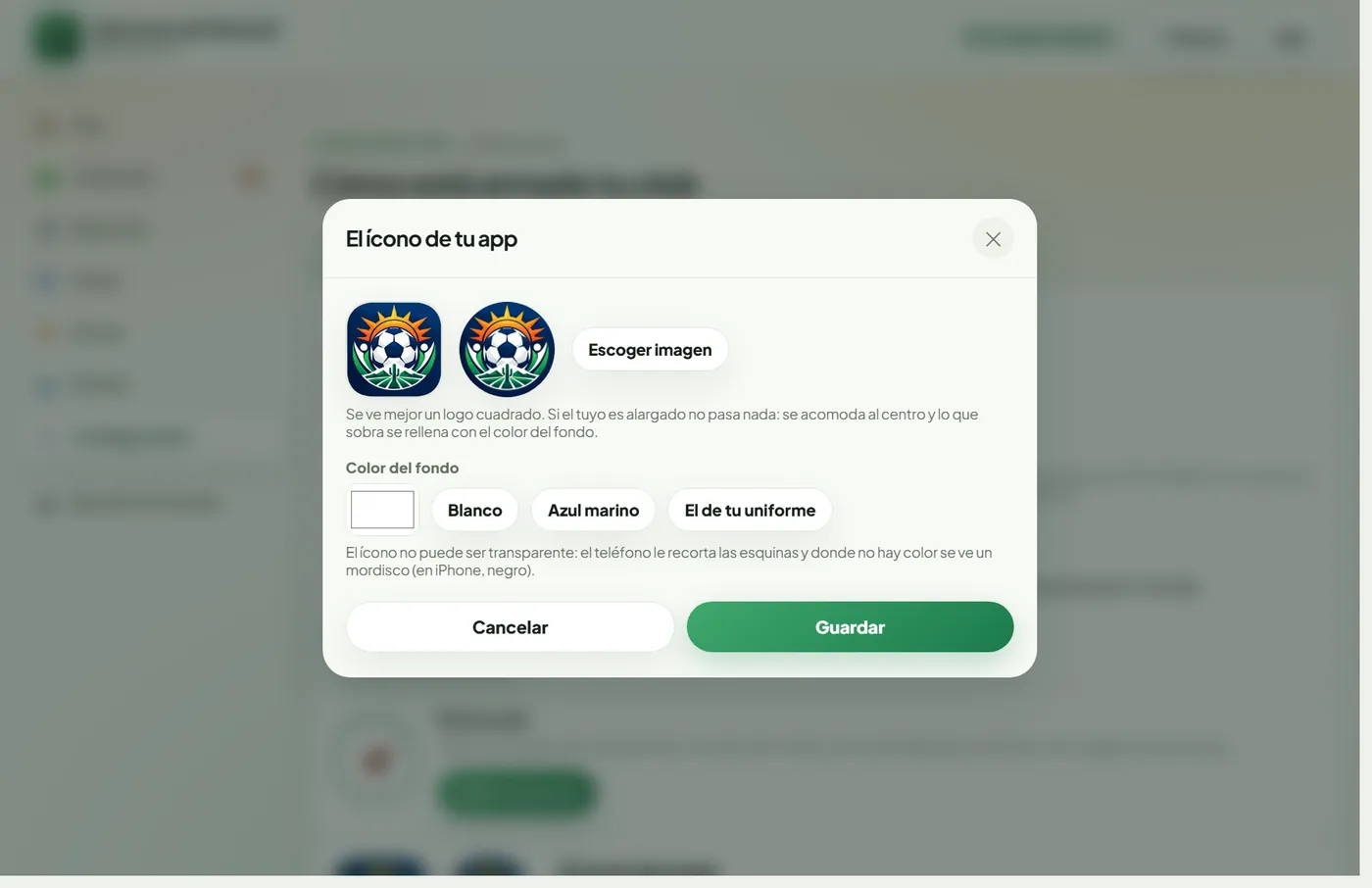
El teléfono se queda con el ícono que había cuando se instaló. Si lo cambias hoy y ya la tenías en la pantalla de inicio, la vas a seguir viendo igual: quítala y vuelve a instalarla (ver Entrar). Los que la instalen de aquí en adelante ya la ven con tu logo, sin hacer nada.
La del entrenador se queda con su ícono a propósito. Las dos viven en el mismo teléfono del dueño, y con dos íconos iguales ya no se sabe cuál se está abriendo.
Es lo primero que hay que hacer en un club nuevo: un jugador siempre va dentro de un equipo, así que hasta que des de alta el primero no se puede meter a nadie al plantel.
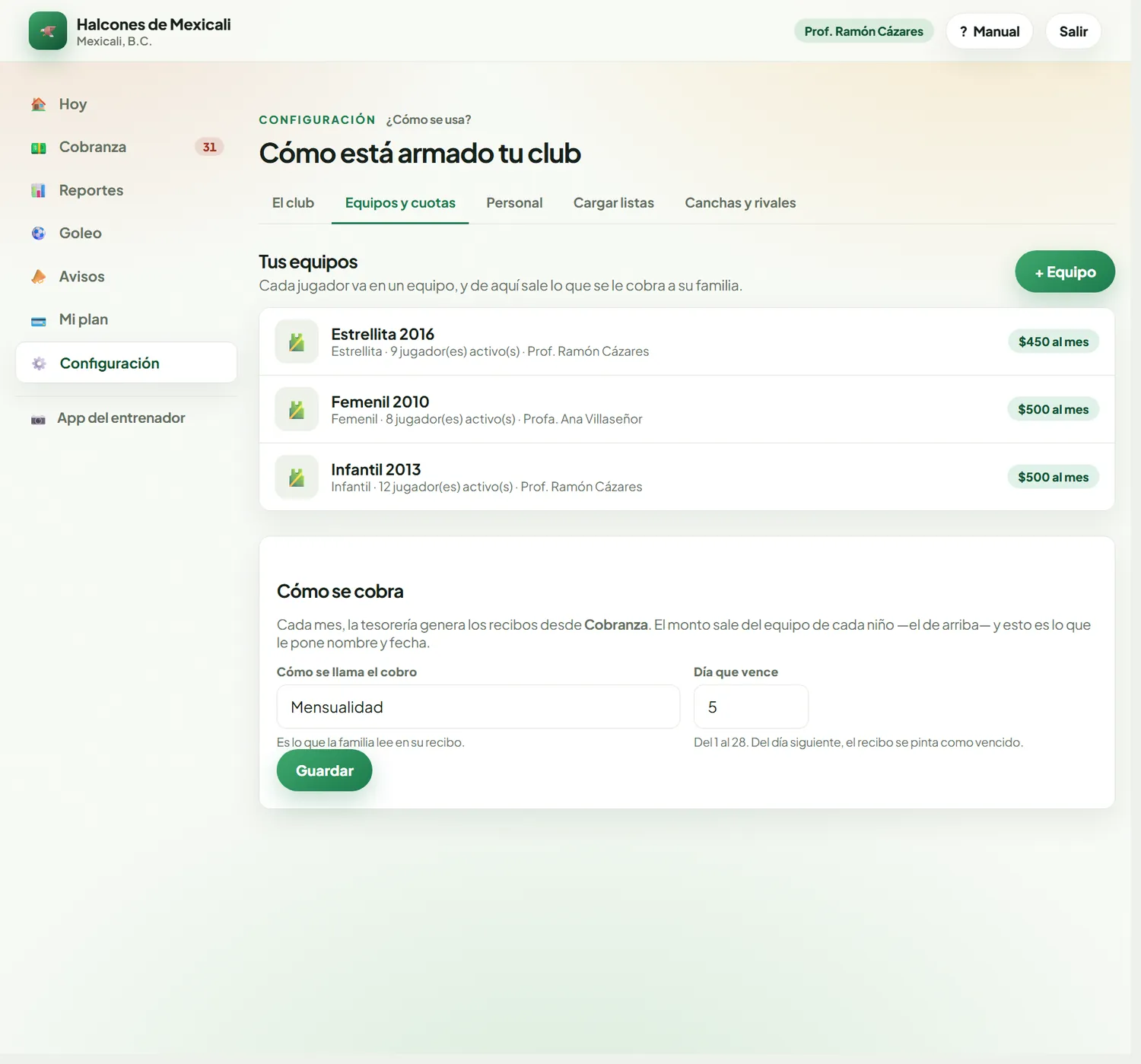
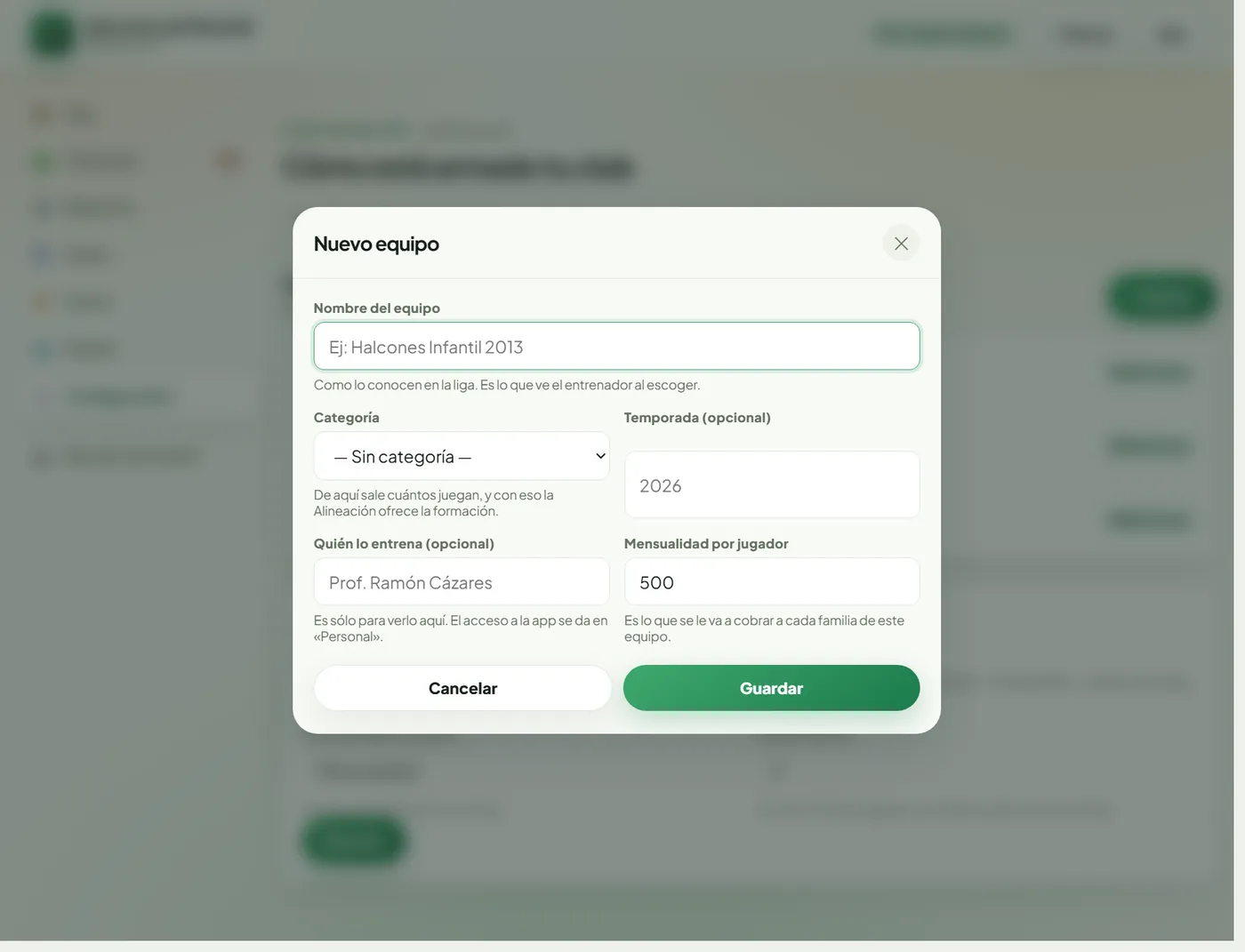
Si le subes la mensualidad a un equipo, aplica a los recibos que se generen de aquí en adelante. Lo que ya está cobrado o pendiente se queda como estaba.
Para borrarlo, primero hay que pasar a sus jugadores a otro equipo o darlos de baja. Tampoco se puede si tiene partidos capturados o entrenamientos en el horario: borrarlo se llevaría su historia. La app te dice cuál de las tres cosas falta.
Abajo de los equipos hay una tarjeta con dos cosas que son del club entero:
Quién puede entrar al club. Sólo el dueño da y quita accesos.
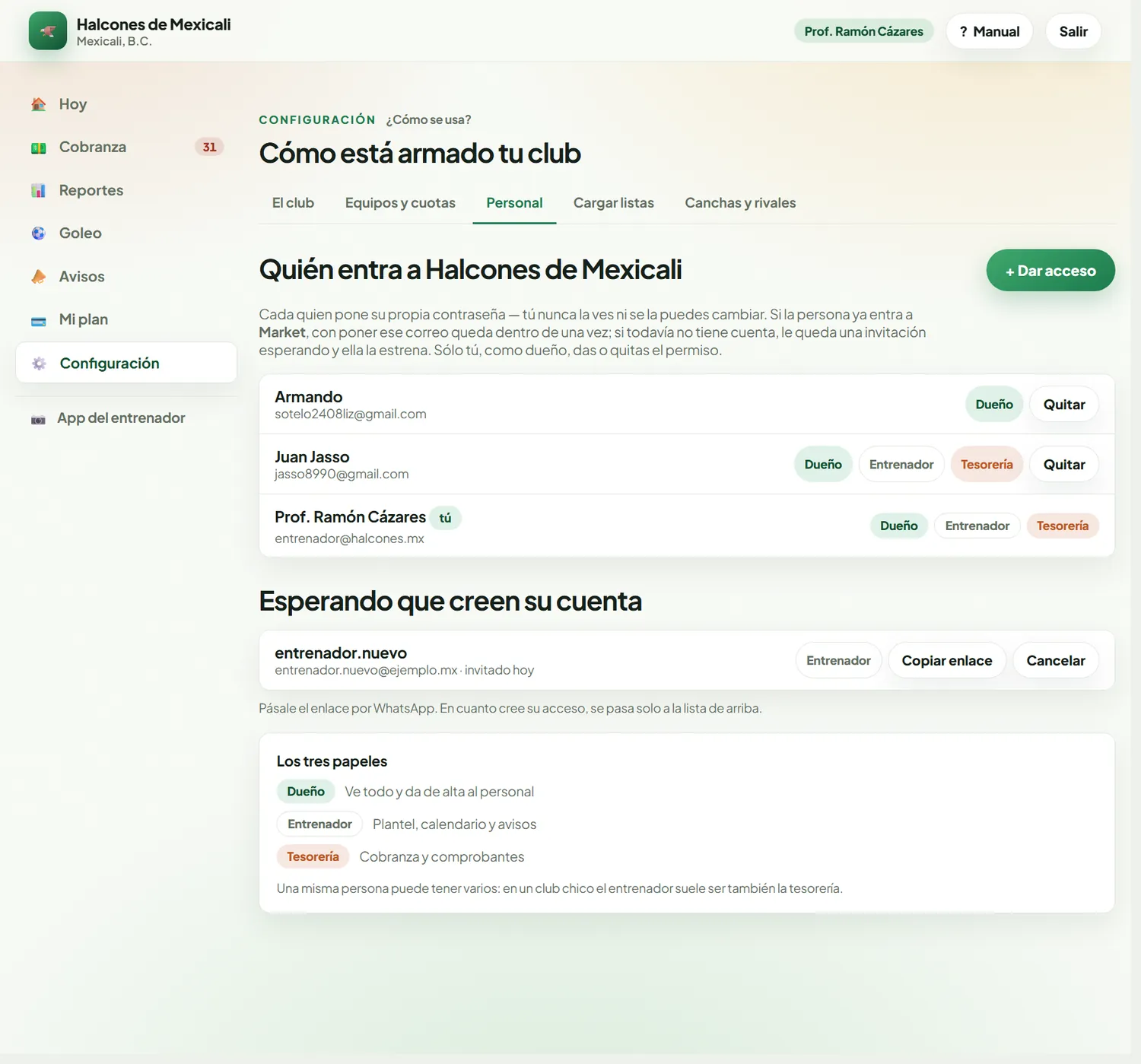
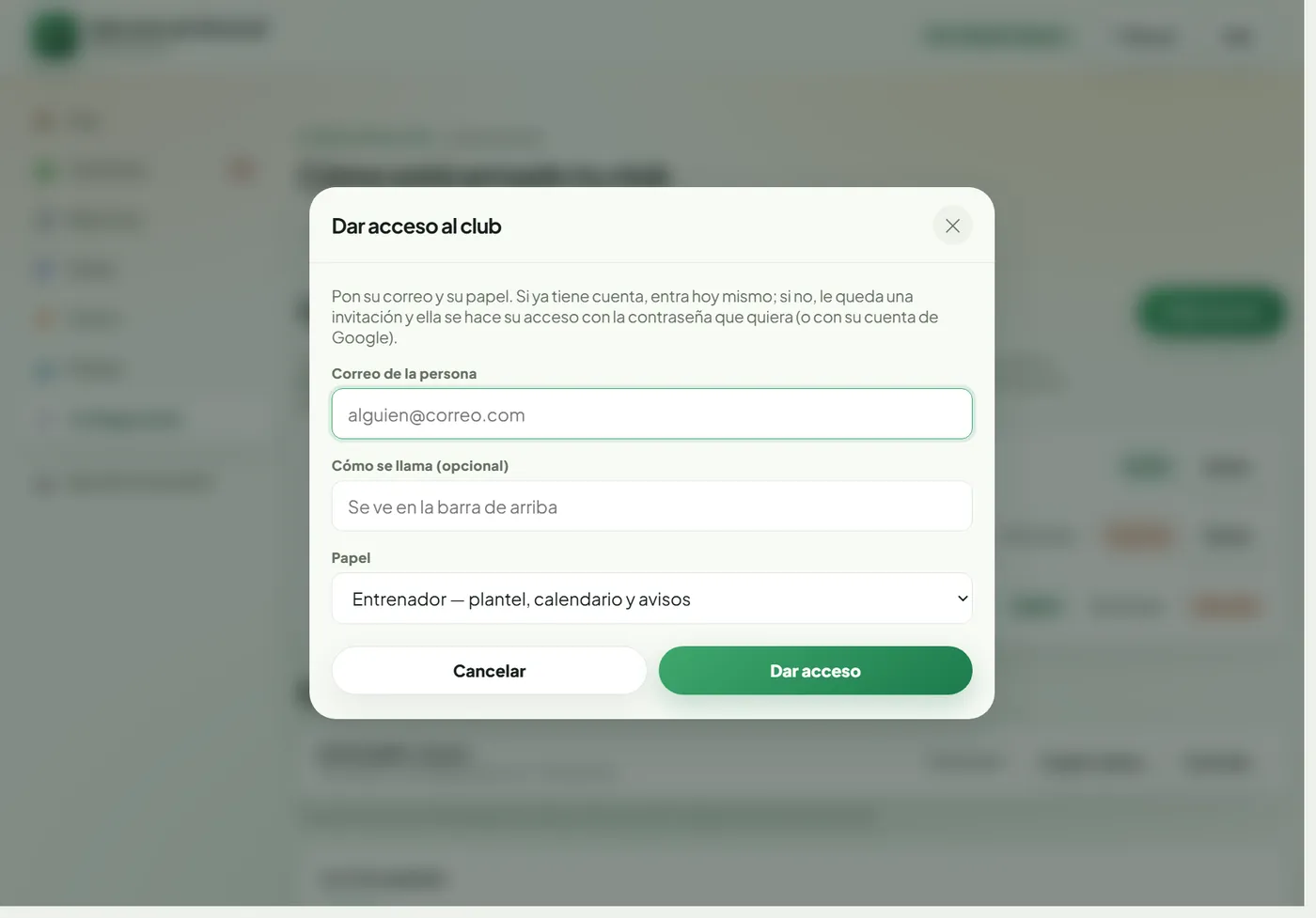
Sólo le aparece al dueño.
Pasa una de dos, y la app te dice cuál. Si ese correo ya tiene cuenta (porque entra a Market, a Smartagent o a otro club), queda dentro en ese momento. Si todavía no tiene, le queda una invitación esperando y te aparece su enlace para que se lo pases.
Entrenador, tesorería o dueño. Se le puede cambiar después quitándole el acceso y dándoselo de nuevo.
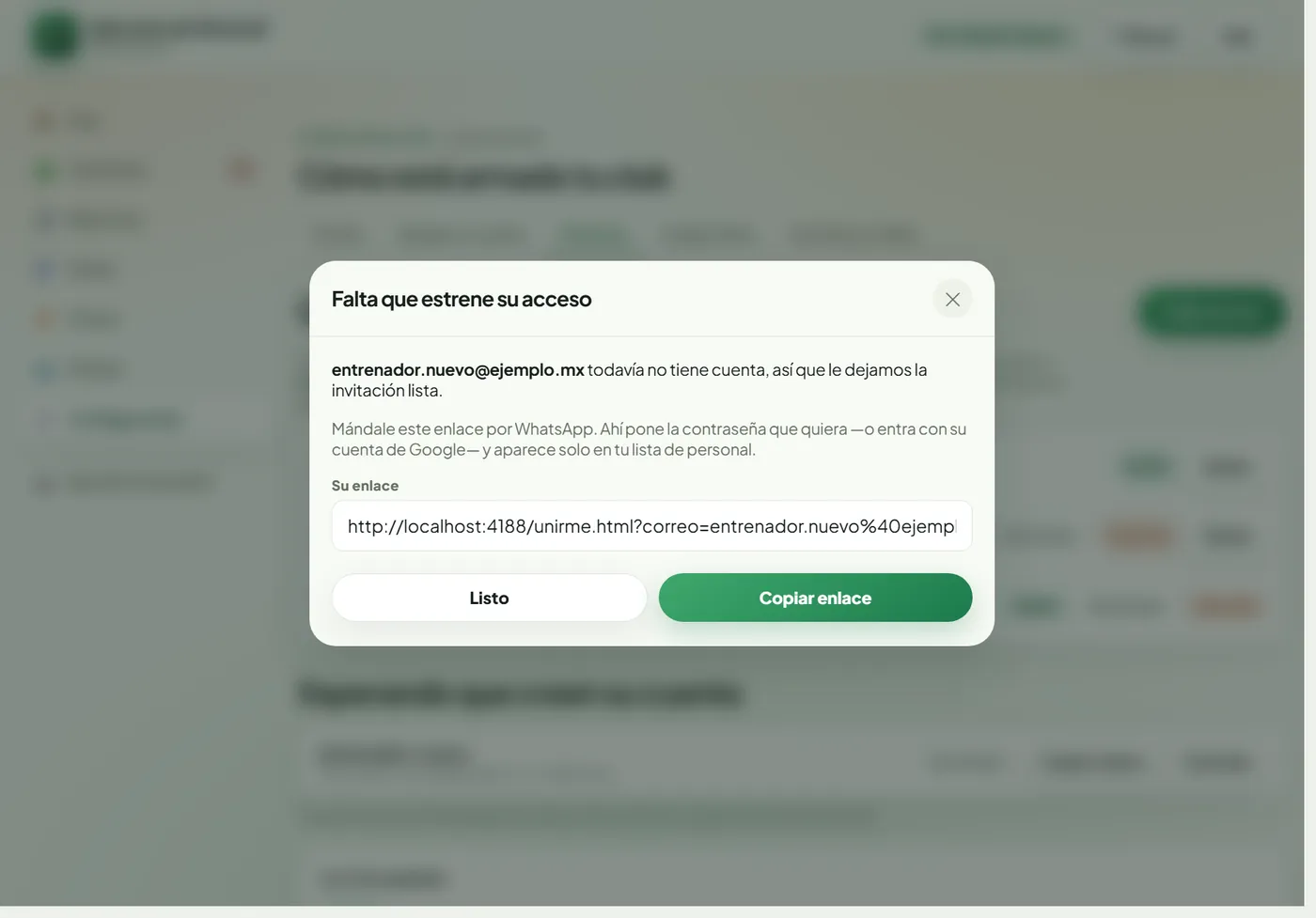
Por WhatsApp. Mientras no lo estrene, sale en la lista Esperando que creen su cuenta, y de ahí puedes volver a copiar el enlace o cancelar la invitación. En cuanto crea su acceso se pasa solo a la lista de arriba.
La contraseña la escoge cada quien y no se ve desde aquí — ni la del entrenador, ni la de la tesorería. Si a alguien se le olvidó, no se la cambies: que toque ¿Olvidaste tu contraseña? en la pantalla de entrar y le llega su correo.
No se puede quitar al único dueño del club — así nadie se queda fuera de su propia app. Pero si hay dos dueños, uno sí le puede quitar el papel al otro.
Quitarle el acceso a alguien no borra su cuenta: nada más deja de entrar a este club.
Tu club ya tiene sus listas en algún lado. En vez de teclearlas otra vez, súbelas. Nada se guarda sin que tú lo confirmes.
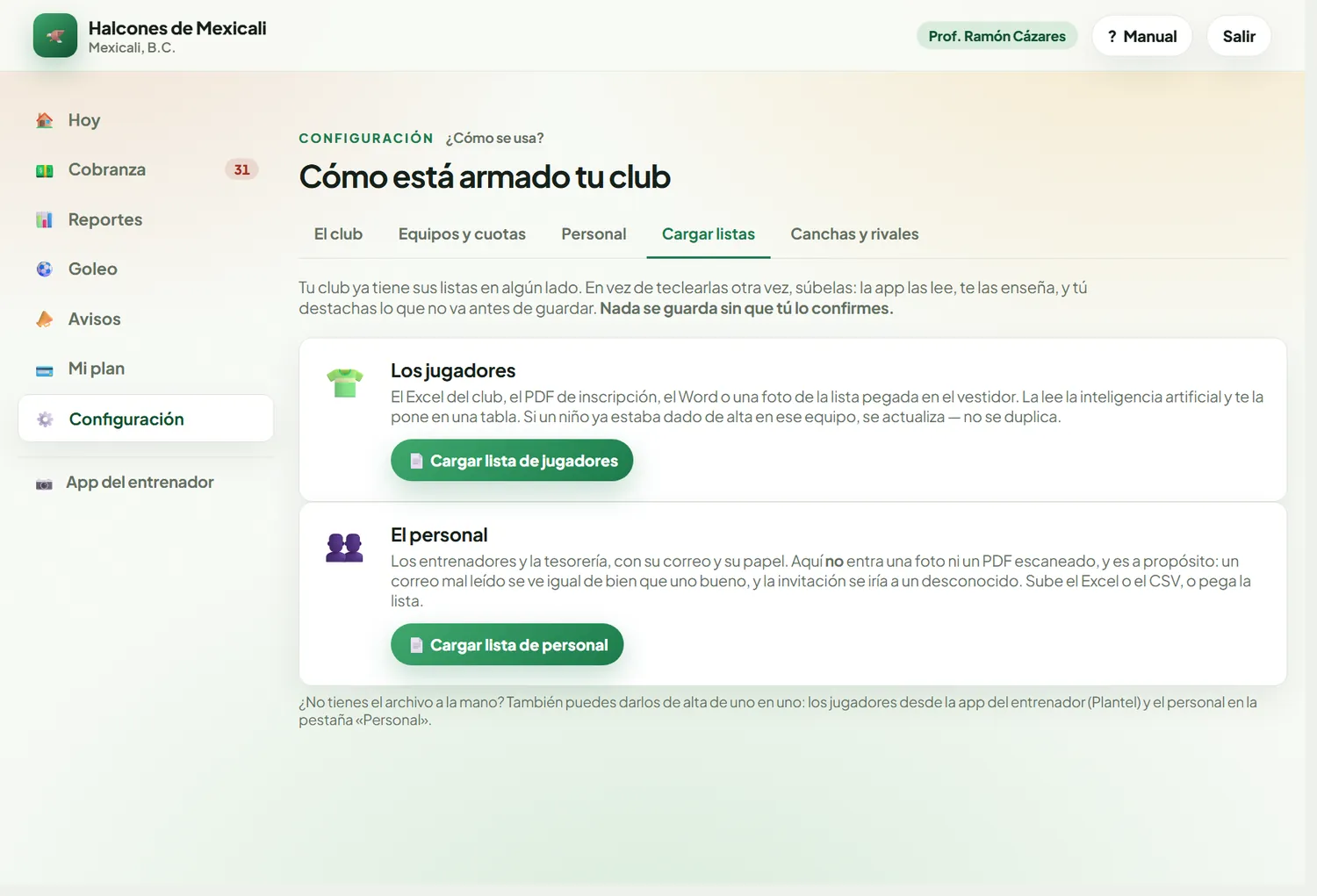
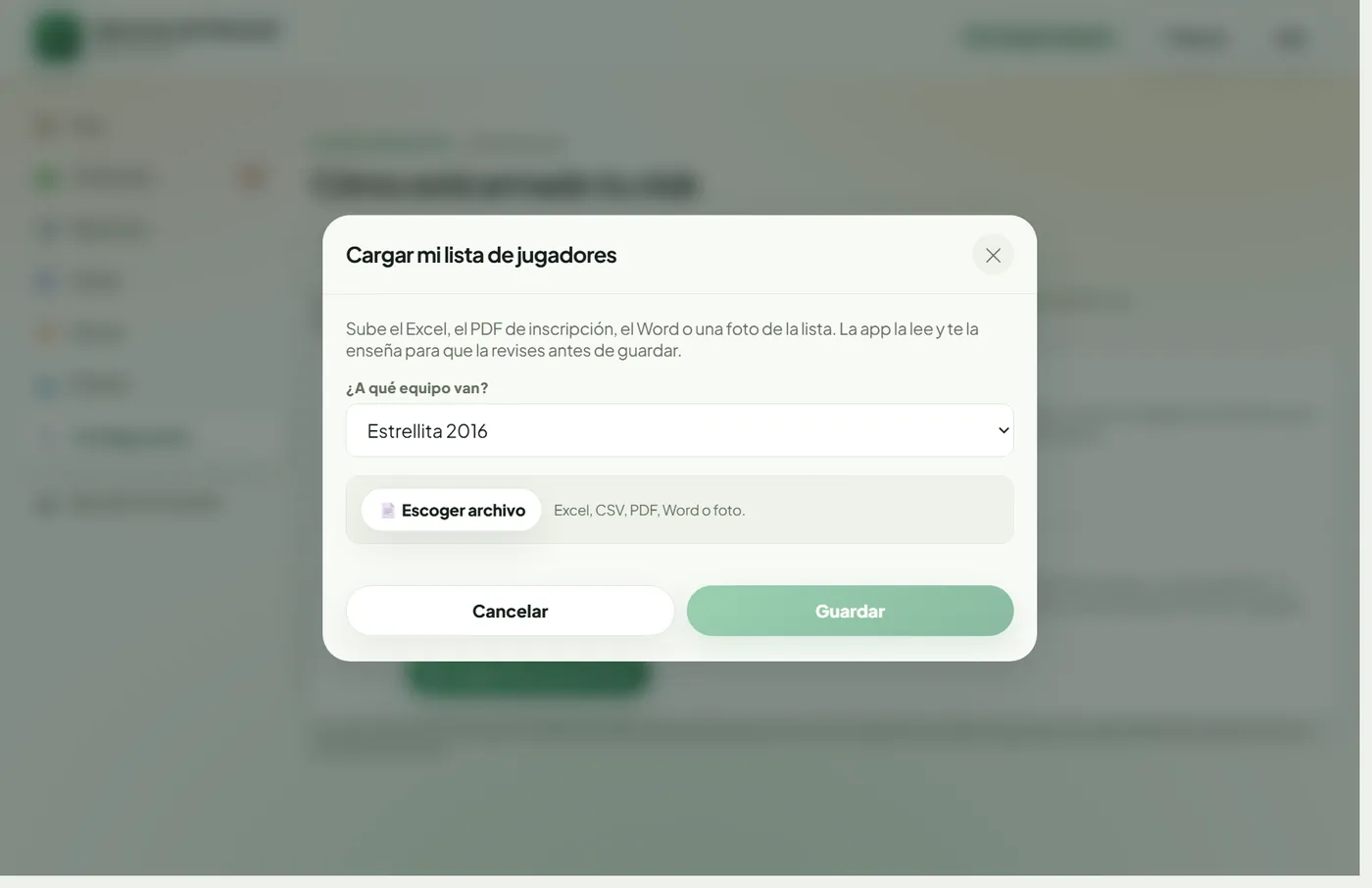
La app te enseña una tabla con lo que encontró y tú destachas lo que no va. Lo que salga marcado como falta se puede completar después en la ficha de cada jugador.
Puedes subir el mismo archivo dos veces sin miedo. Si alguien ya estaba en ese equipo, se actualiza — no se duplica. Y lo que venga vacío en el archivo no borra lo que ya habías capturado a mano.
Dos hermanos con el mismo teléfono del papá quedan con un solo tutor, o sea un solo enlace de WhatsApp con los dos.
Los entrenadores y la tesorería, con su correo y su papel. Es lo mismo que + Dar acceso, pero de varios de un jalón.
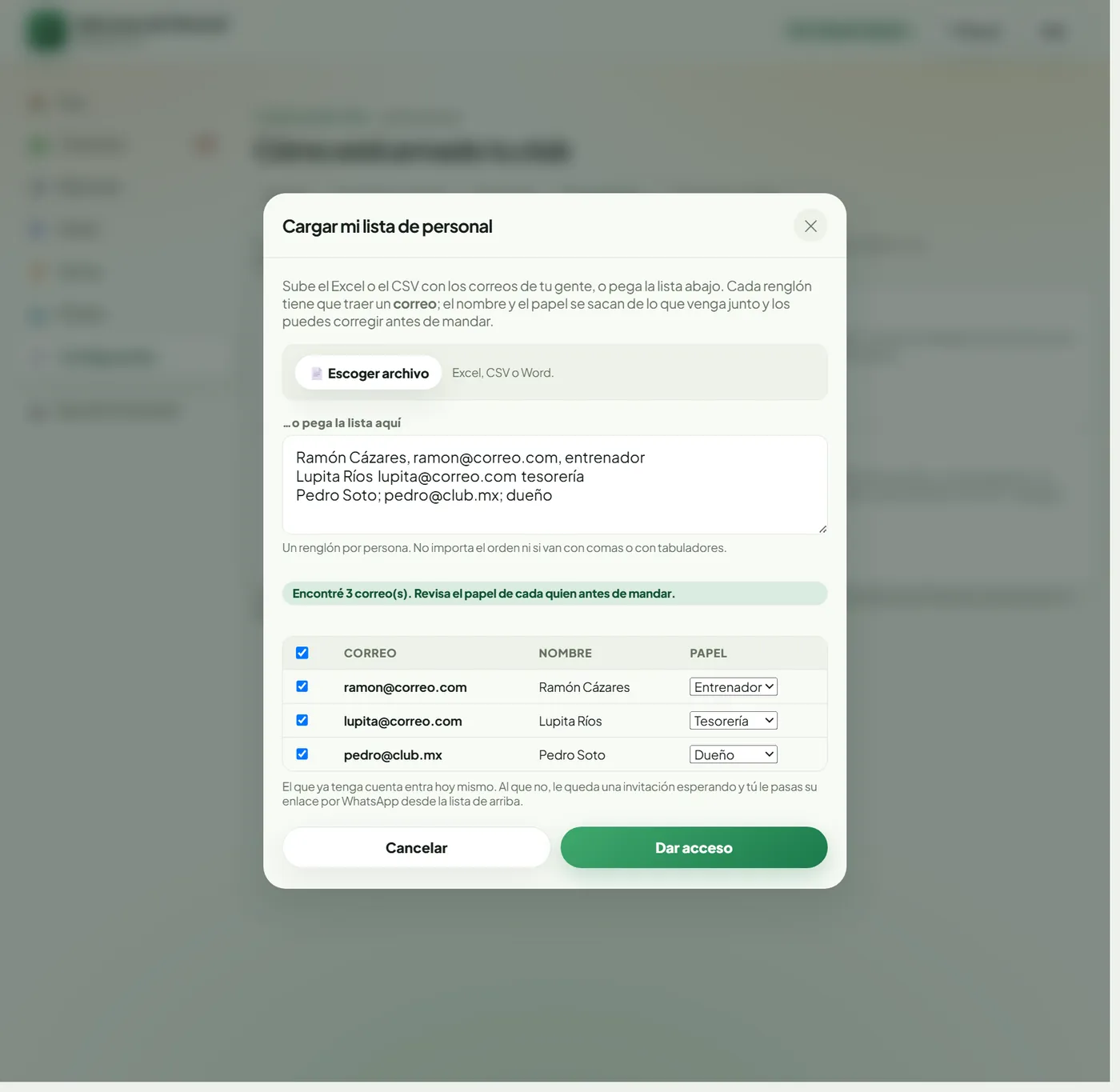
Un nombre mal leído se ve mal y se corrige. Un correo mal leído se ve igual de bien que uno bueno, y la invitación se iría a un desconocido sin que nadie se entere. Por eso el personal sólo se lee de un Excel, un CSV, un Word o de la lista pegada a mano.
El que ya tenga cuenta entra en ese momento. Al que no, le queda su invitación esperando — y te toca pasarle el enlace por WhatsApp desde la pestaña Personal.
Se mandan de uno en uno, y si alguno truena los demás siguen. Los que no salieron te aparecen enfrente en una lista de «Estos no se pudieron», con el motivo de cada uno, para que los vuelvas a intentar. Pasa sobre todo cuando se cae el internet a media mandada, que en la cancha es lo común. Un correo mal escrito no llega hasta aquí: los que no traen una dirección completa se quedan fuera desde la tabla de arriba, antes de mandar nada.
El catálogo de la ciudad. Se comparte entre clubes: la cancha que tú registres le aparece a los demás, y el escudo que suba otro te sirve a ti.
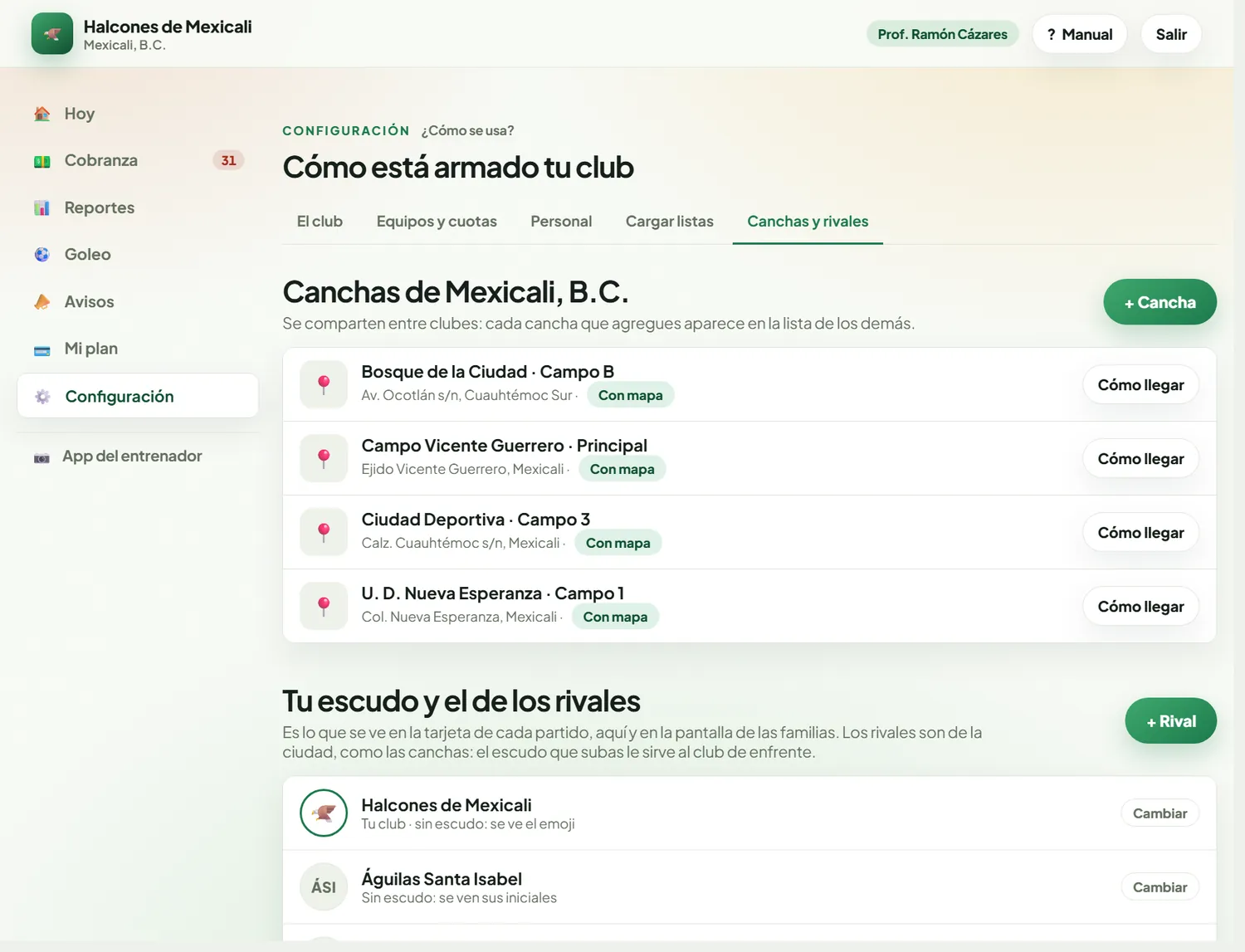
Si la cancha no trae latitud y longitud, el botón de Cómo llegar cae en una búsqueda por texto y a veces se equivoca de lugar. Vale la pena capturar el punto una sola vez.
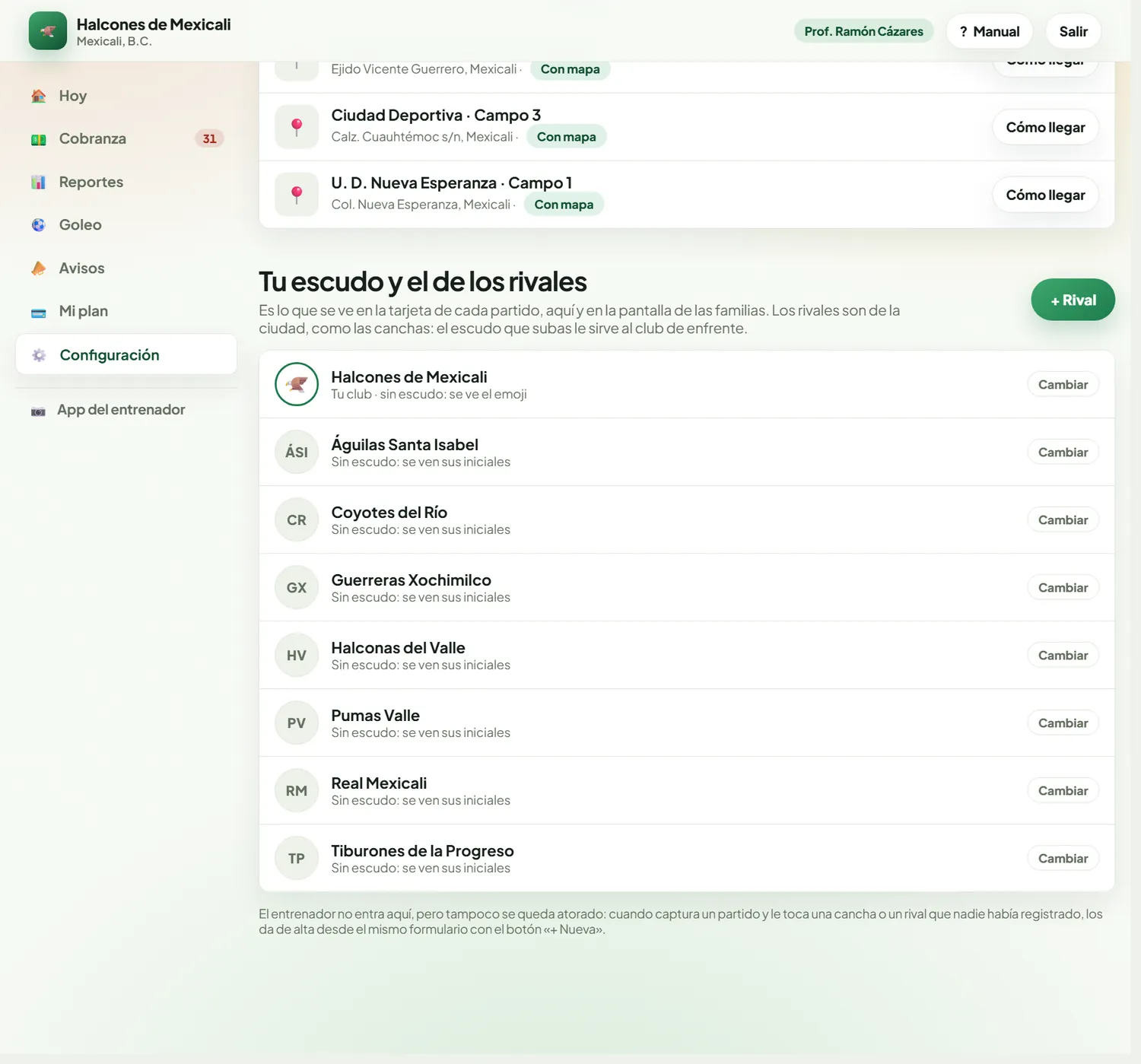
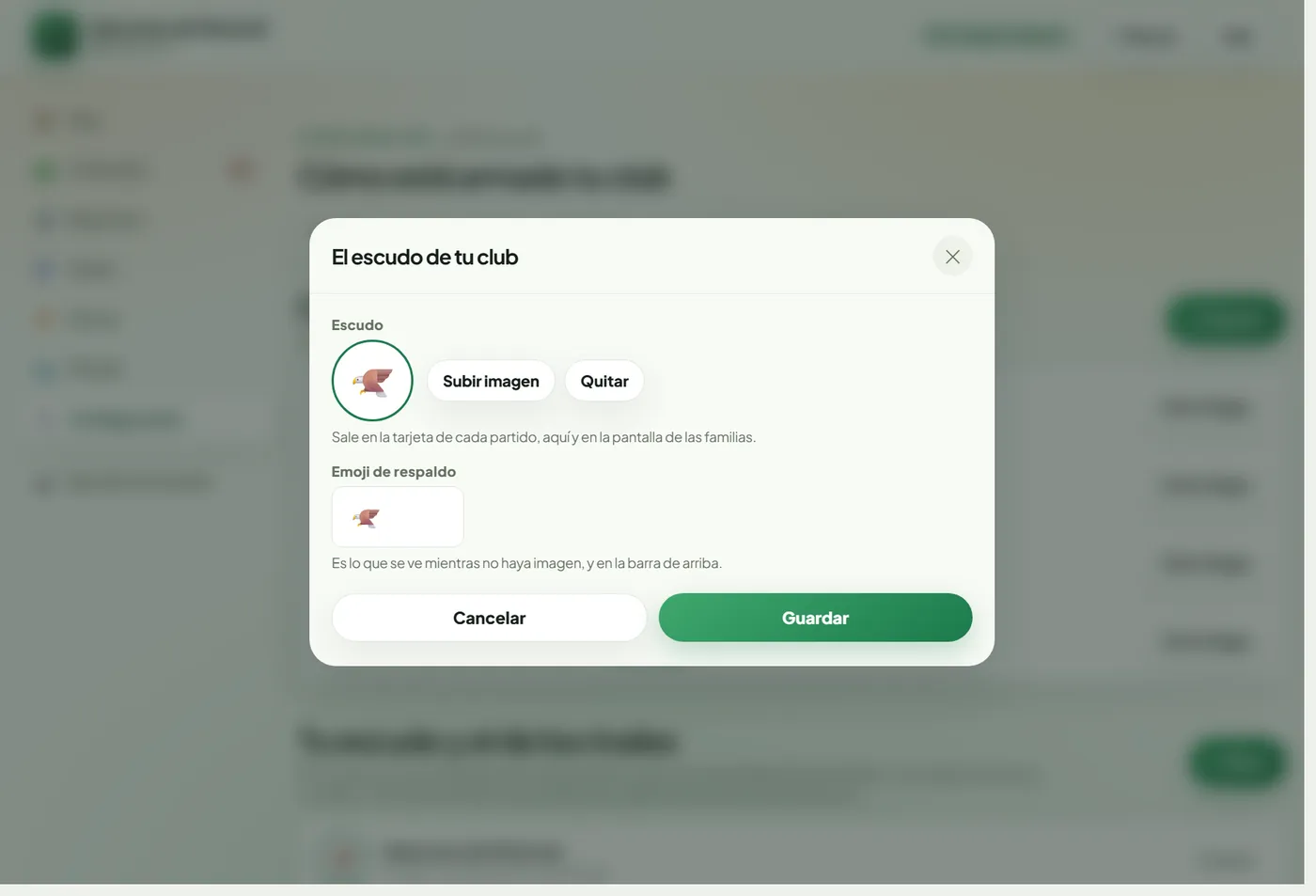
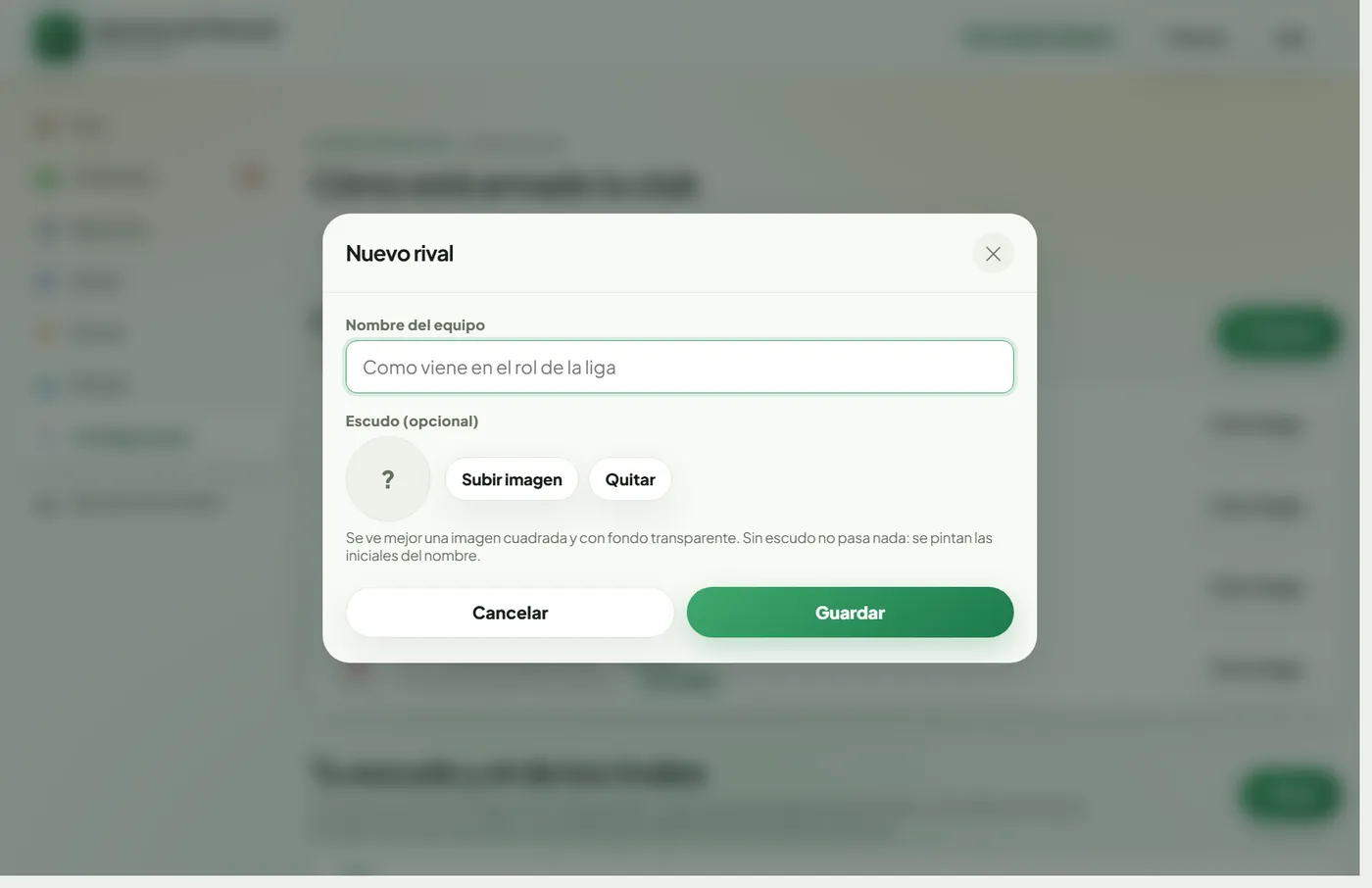
Cuando está capturando el rol y le toca una cancha o un rival que nadie había registrado, los da de alta desde el mismo formulario del partido con + Nueva (ver Calendario). Esta pantalla es para corregir y completar lo que ya está: una dirección mal escrita, el punto del mapa que falta, el escudo que nadie ha subido.
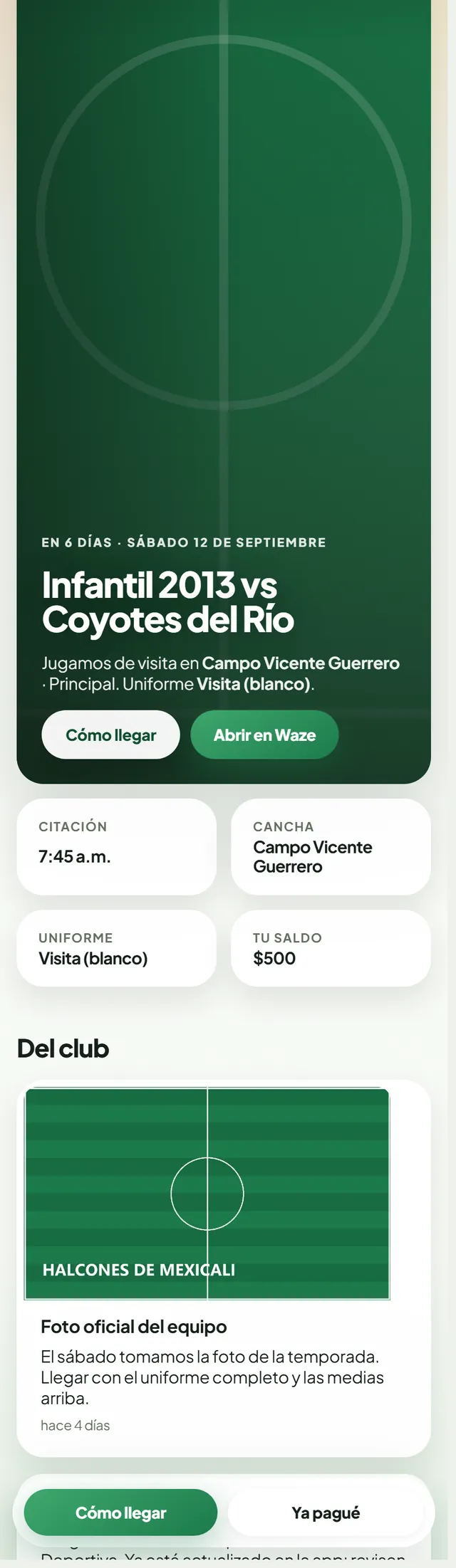
Ésta es la pantalla que vende la app, y la única que conocen las familias. El papá no instala nada, no crea cuenta y no escribe contraseña: le llega un enlace por WhatsApp y con eso entra.
Del lado del club: se abre la ficha del jugador y se toca Mandarle su enlace. Se abre WhatsApp con el mensaje ya armado, algo así:
Hola Yamileth, aquí puedes ver los partidos de Melissa, a qué hora es la citación, cómo llegar a la cancha y su estado de cuenta: …enlace…
En su pantalla, debajo de los avisos del club, al papá le sale una tarjeta con el botón Avísame. Si lo toca —y le dice que sí al permiso del navegador—, de ahí en adelante le suena el teléfono cuando el club publica un aviso, cuando sale la convocatoria de su equipo y cuando la tesorería manda el recordatorio de lo que debe.
El orden de la pantalla no es casual: primero lo que viene, luego por lo que regresa, y hasta abajo lo que el club necesita.
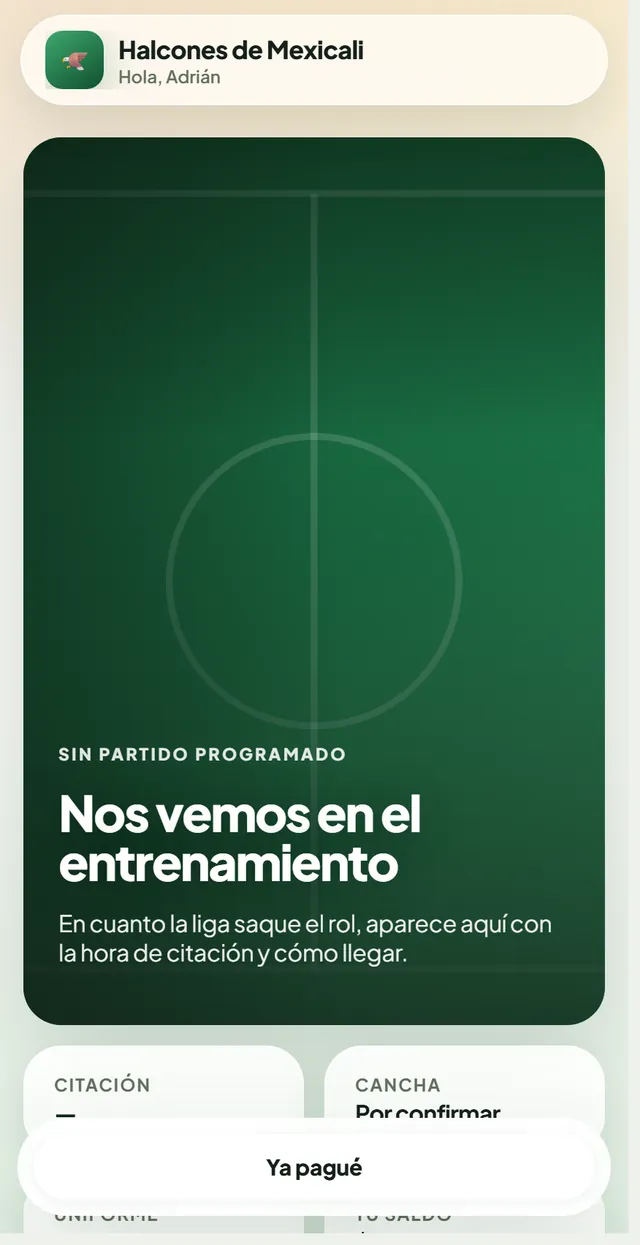
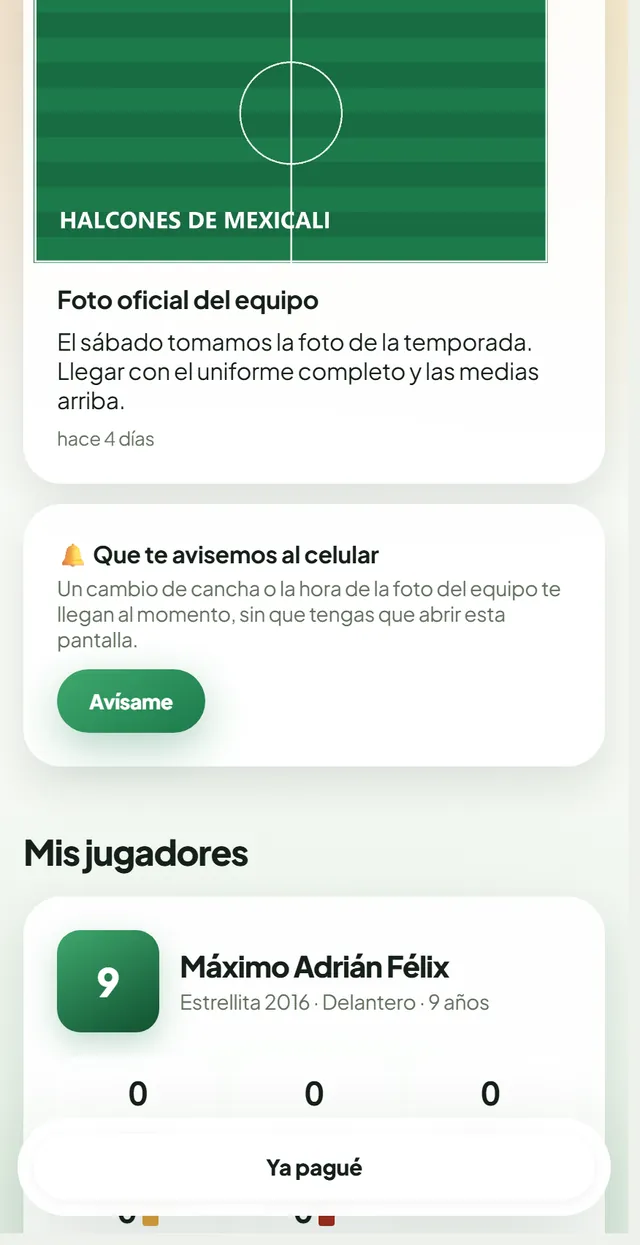
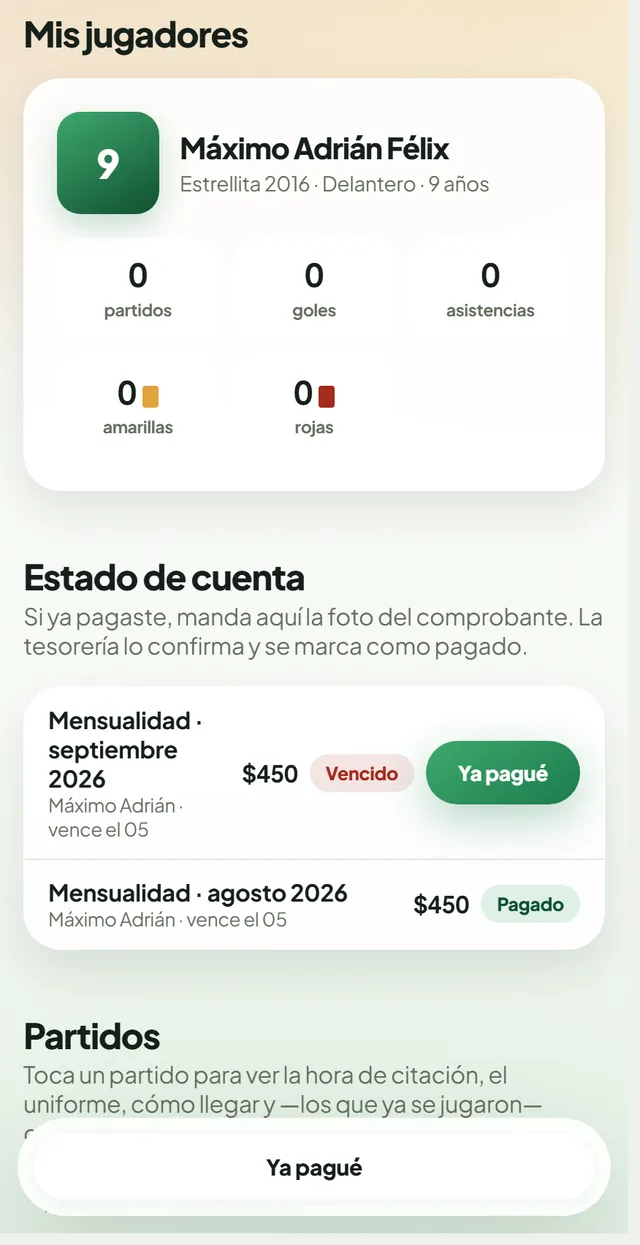
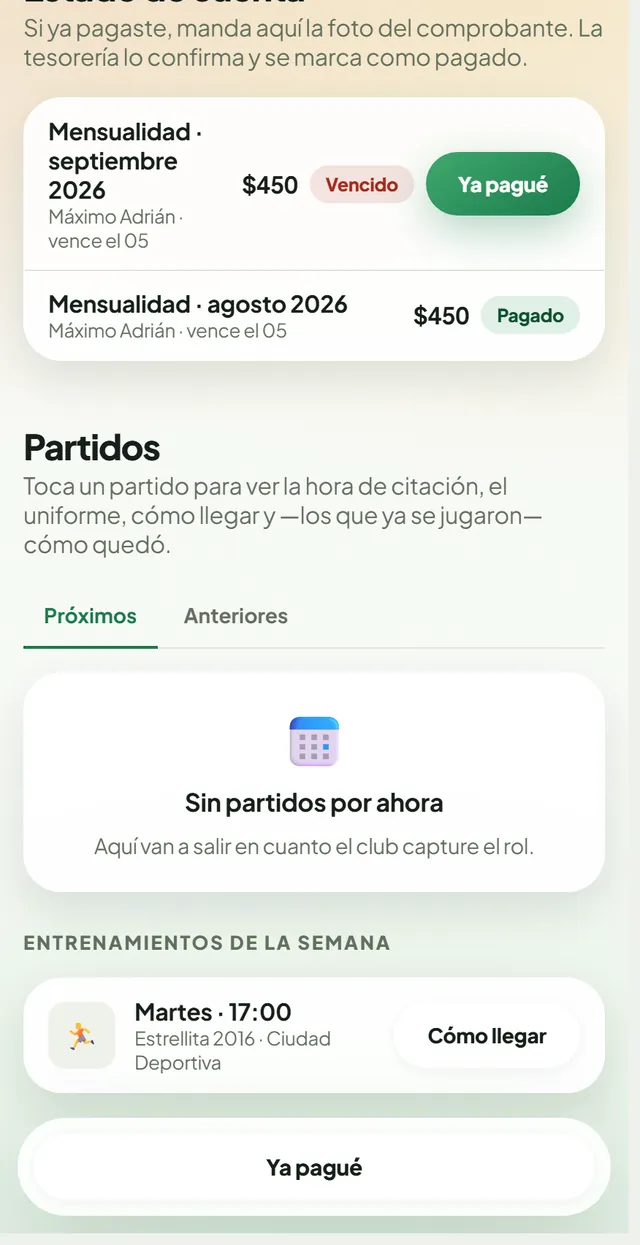
La lista dice poco a propósito: cuándo, contra quién y dónde. El papá toca el recuadro y ahí sale todo lo demás.
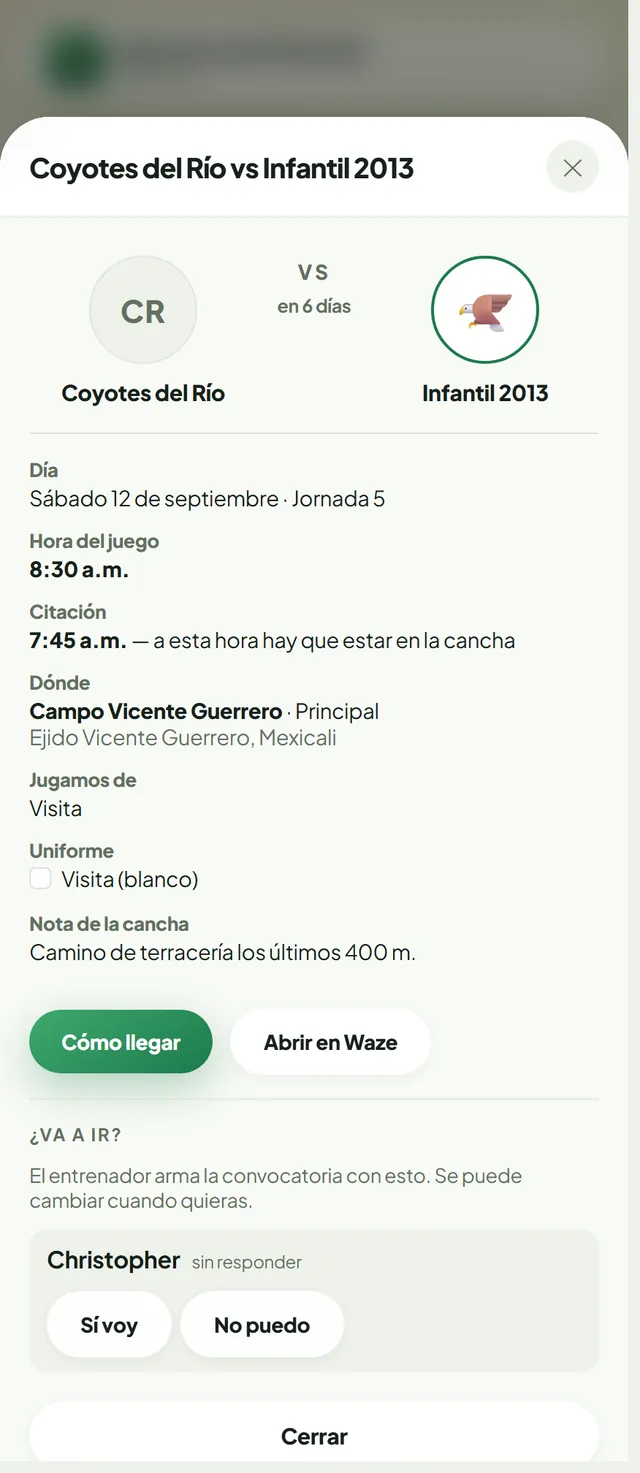
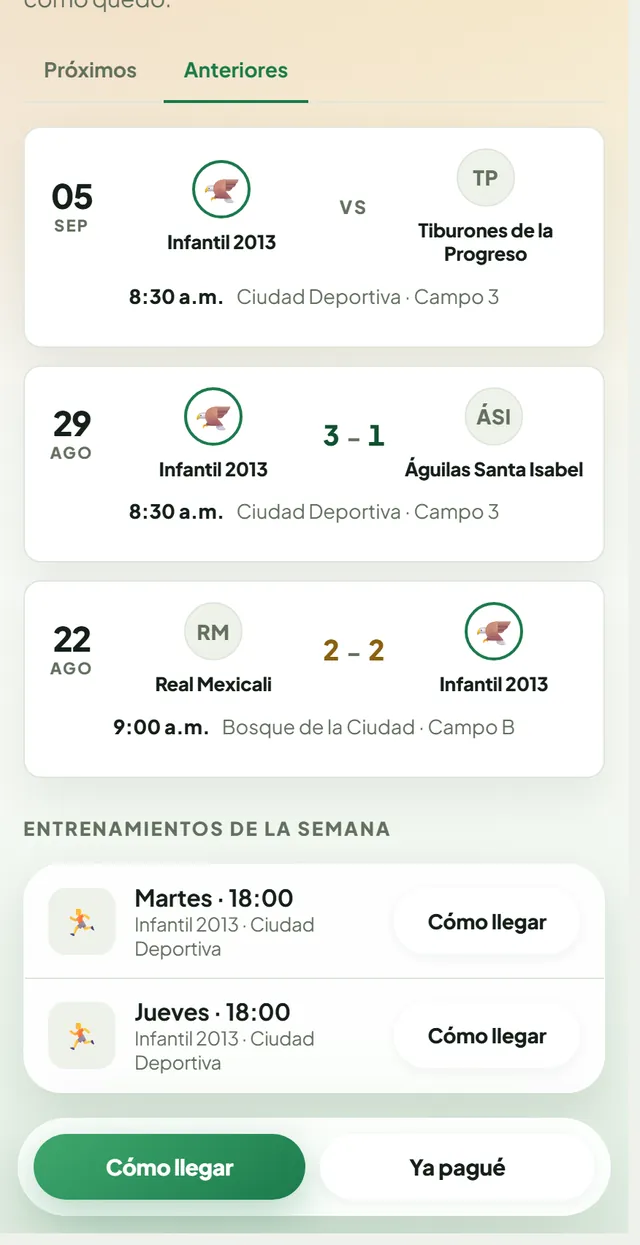
Está dentro de la ventana del partido, hasta abajo: un renglón por hijo con dos botones. El papá toca uno y se guarda al instante; puede cambiar de opinión las veces que quiera.
Para que no se le pase, en la tarjeta del partido sale una etiqueta ámbar que dice «Falta decir si va», y en cuanto contesta se pone verde: «✓ Confirmado».
Del lado del club, esas respuestas se convierten en el resumen de la tarjeta del partido: cuántos sí, cuántos no y cuántos no han contestado — y, dentro de la ventana, quiénes.
Si la familia tiene dos hijos en equipos distintos, en cada partido sólo aparece el que juega en ese equipo.
El corazón de la app. El papá paga como siempre y aquí nada más avisa, con la foto del comprobante.
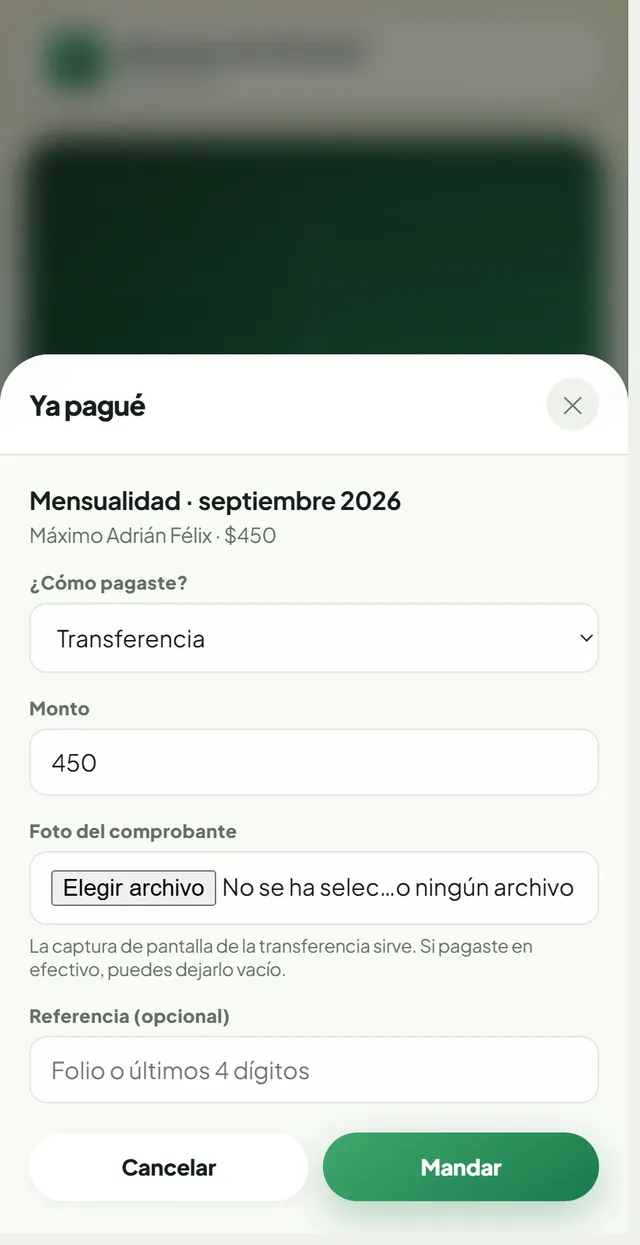
En el renglón del cargo, o en la barra fija de abajo.
Transferencia, efectivo al entrenador o depósito.
La captura de pantalla de la transferencia sirve. Si pagó en efectivo, puede dejarlo vacío.
El cargo pasa a «Reportado» y le llega a la tesorería a la lista de Por revisar. Queda así hasta que alguien del club lo confirma.
Reportar no es pagar. El club siempre tiene la última palabra, y así nadie se marca a sí mismo como pagado. Si la tesorería lo rechaza, el cargo vuelve a quedar por pagar y la familia lo puede reportar otra vez.
Vale la pena decírselo a los papás, porque es la primera pregunta que hacen. Con su enlace, una familia sólo ve lo suyo:
Y del otro lado: el enlace de una familia no le sirve a otra. Cada uno abre únicamente a sus propios hijos.
Lo que se consulta de vez en cuando: cómo se ve en el celular, quién puede hacer qué y qué hacer si algo no sale.
El panel completo cabe en el teléfono. Lo único que cambia es que el menú se va abajo, donde alcanza el pulgar.
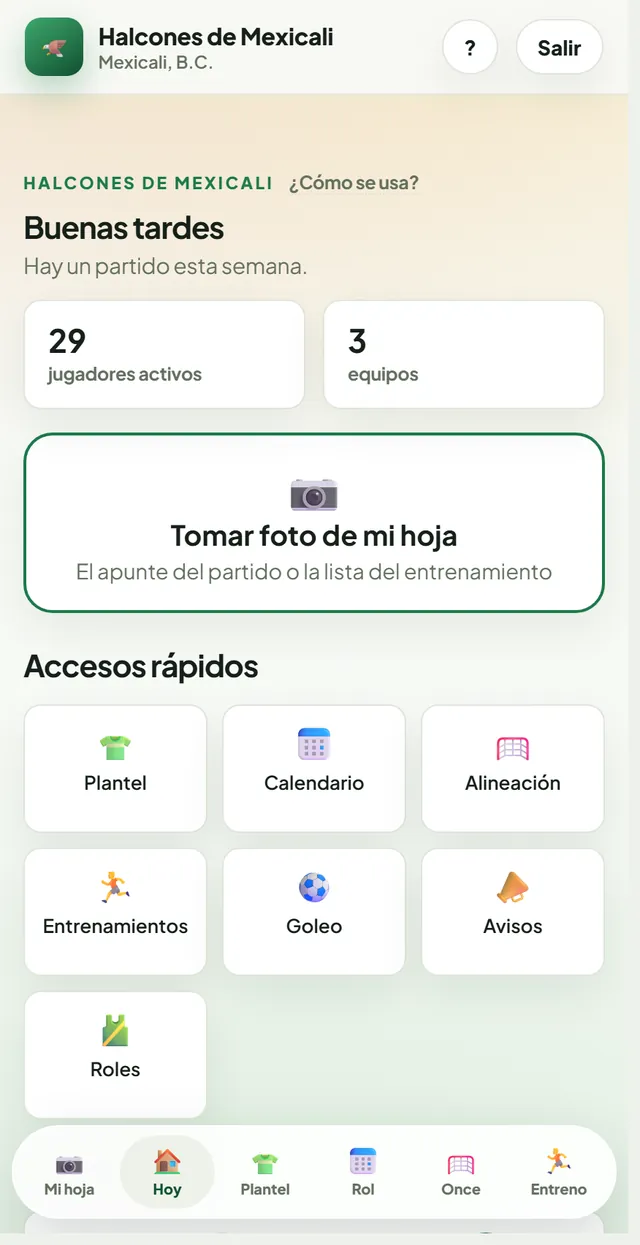
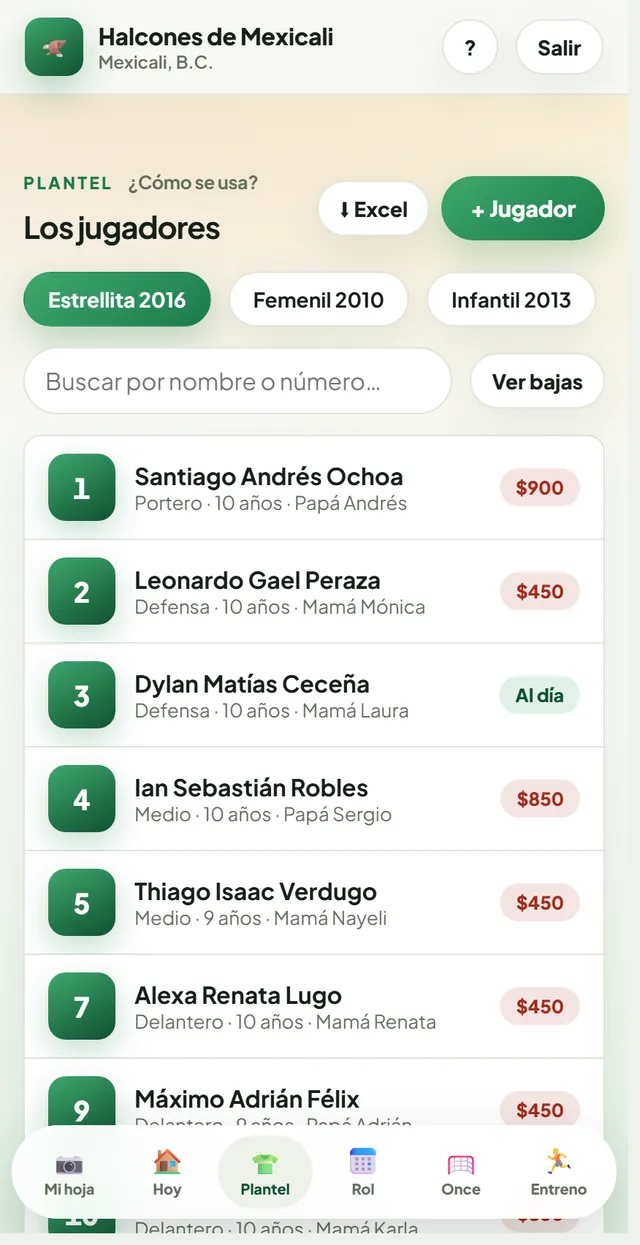
Desde el menú del navegador, «Agregar a la pantalla de inicio» deja a Cancha con su ícono, como cualquier otra app. Vale para el panel y también para el enlace de la familia.
| Qué | Dueño | Entrenador | Tesorería | Familia |
|---|---|---|---|---|
| Ver el plantel | Sí | Sí | Sí | Sólo sus hijos |
| Alta y baja de jugadores | Sí | Sí | Sí | No |
| Capturar el rol y el marcador | Sí | Sí | Sí | No |
| Publicar avisos | Sí | Sí | Sí | Sólo leerlos |
| Entrar a Cobranza | Sí | No | Sí | No |
| Confirmar pagos | Sí | No | Sí | No |
| Ver si un jugador debe | Sí | No | Sí | Sólo lo suyo |
| Ver la lista del personal | Sólo el dueño | No | No | No |
| Reportar un pago | — | — | — | Sí |
| Confirmar asistencia al partido | — | — | — | Sí |
| Dar y quitar accesos | Sólo el dueño | No | No | No |
| Contratar o pausar el plan | Sólo el dueño | No | No | No |
| Cambiar el ícono de la app | Sólo el dueño | No | No | No |
El entrenador y la tesorería comparten la parte deportiva; lo que las separa es el dinero. Y no es una cortina: al entrenador la app ni siquiera le manda los cargos, los pagos ni los correos del personal, así que no hay manera de asomarse por otro lado. Si quieres que tu entrenador sí cobre, dale además el papel de tesorería desde Personal.
La cuenta existe pero el dueño todavía no te dio acceso. Pídele que te dé de alta en Personal con ese mismo correo.
La app no crea cuentas ajenas. Esa persona se da de alta primero por su cuenta, y después tú le das el acceso al club con ese correo.
Le falta la cancha, o la cancha no tiene su punto en el mapa. Se arregla desde Calendario: editar el partido para ponerle cancha, o editar la cancha para capturarle latitud y longitud.
Casi siempre es que el enlace se copió a medias. Vuelve a mandárselo desde la ficha con Mandarle su enlace, que lo pega completo, en vez de escribirlo a mano.
Es un aviso, no un error: la app te deja guardar así. Pasa cuando hubo un autogol del rival, o cuando falta marcar a quién fue el gol.
Sólo salen los que llevan al menos un gol, y sólo cuentan los partidos de su propio equipo. Si acabas de capturar un marcador, revisa que el partido haya quedado marcado como jugado.
No se borró nada. Prende Ver bajas en el Plantel, abre su ficha y toca Reactivar.
El cobro con tarjeta todavía no está conectado. Mientras tanto el plan se acuerda por fuera; la app sigue funcionando completa.
Manual de Cancha · Las pantallas son capturas de la app funcionando con el club de demostración Halcones de Mexicali; los nombres y los montos son de ejemplo.